
Grundriss erstellen mit KI
Grundriss erstellen ohne Zeichenprogramm: Sie beschreiben Haus oder Wohnung, und die KI zeichnet den Plan in 2D oder 3D.
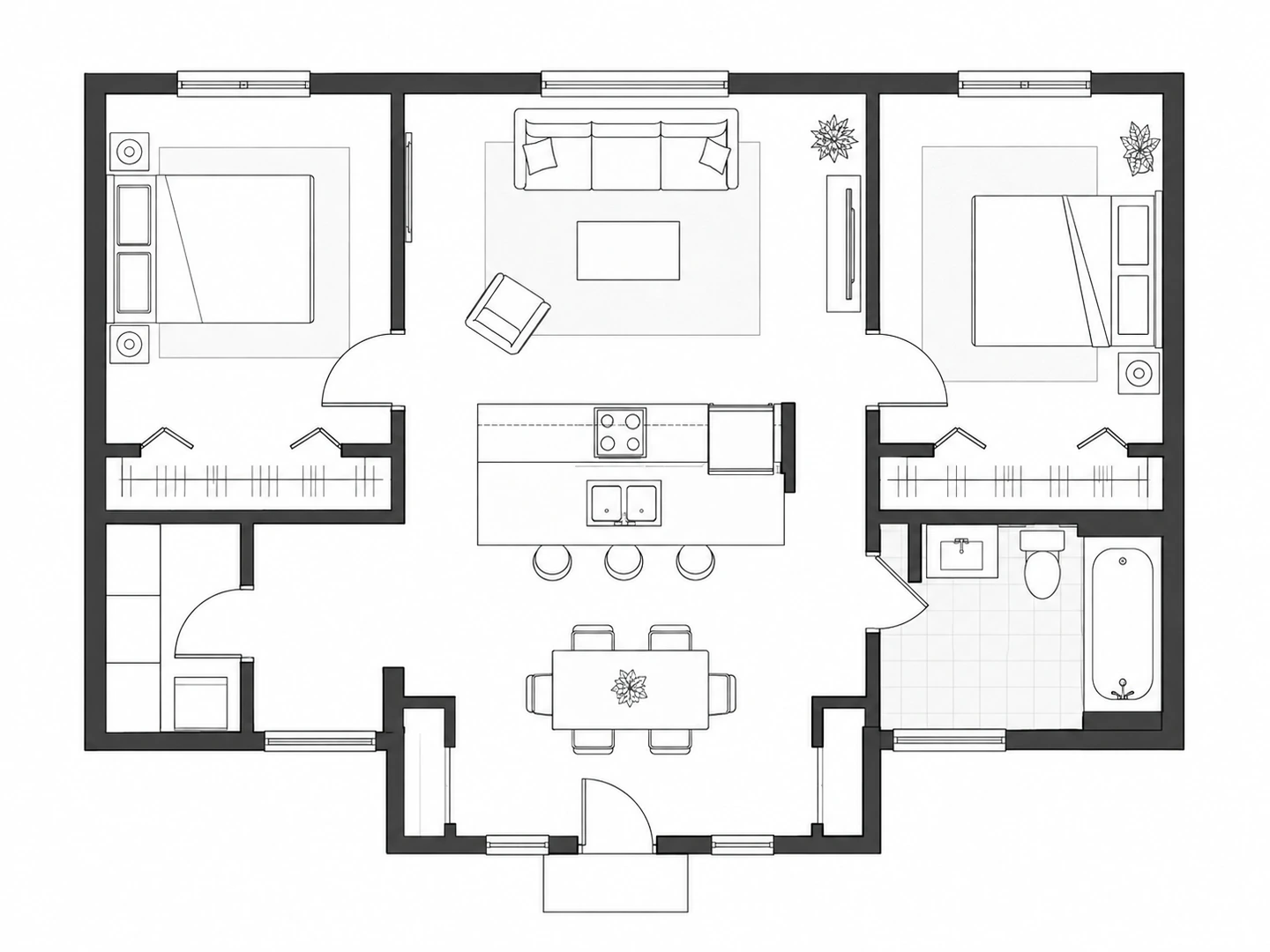
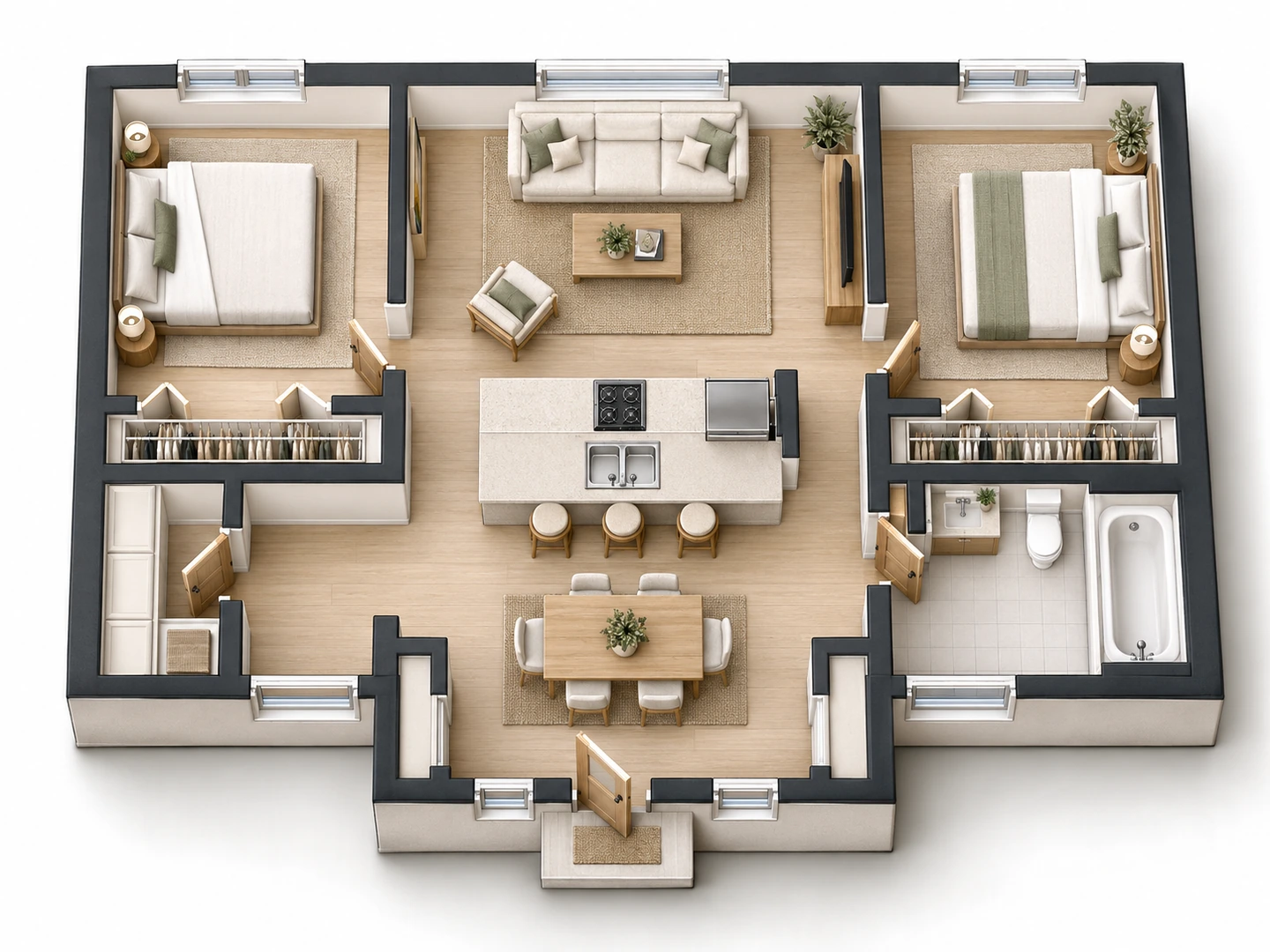
Grundriss online erstellen – kostenlos starten
Wählen Sie den Grundrisstyp, beschreiben Sie die Aufteilung, geben Sie die Fläche in m² an und entscheiden Sie sich für einen Zeichenstil.
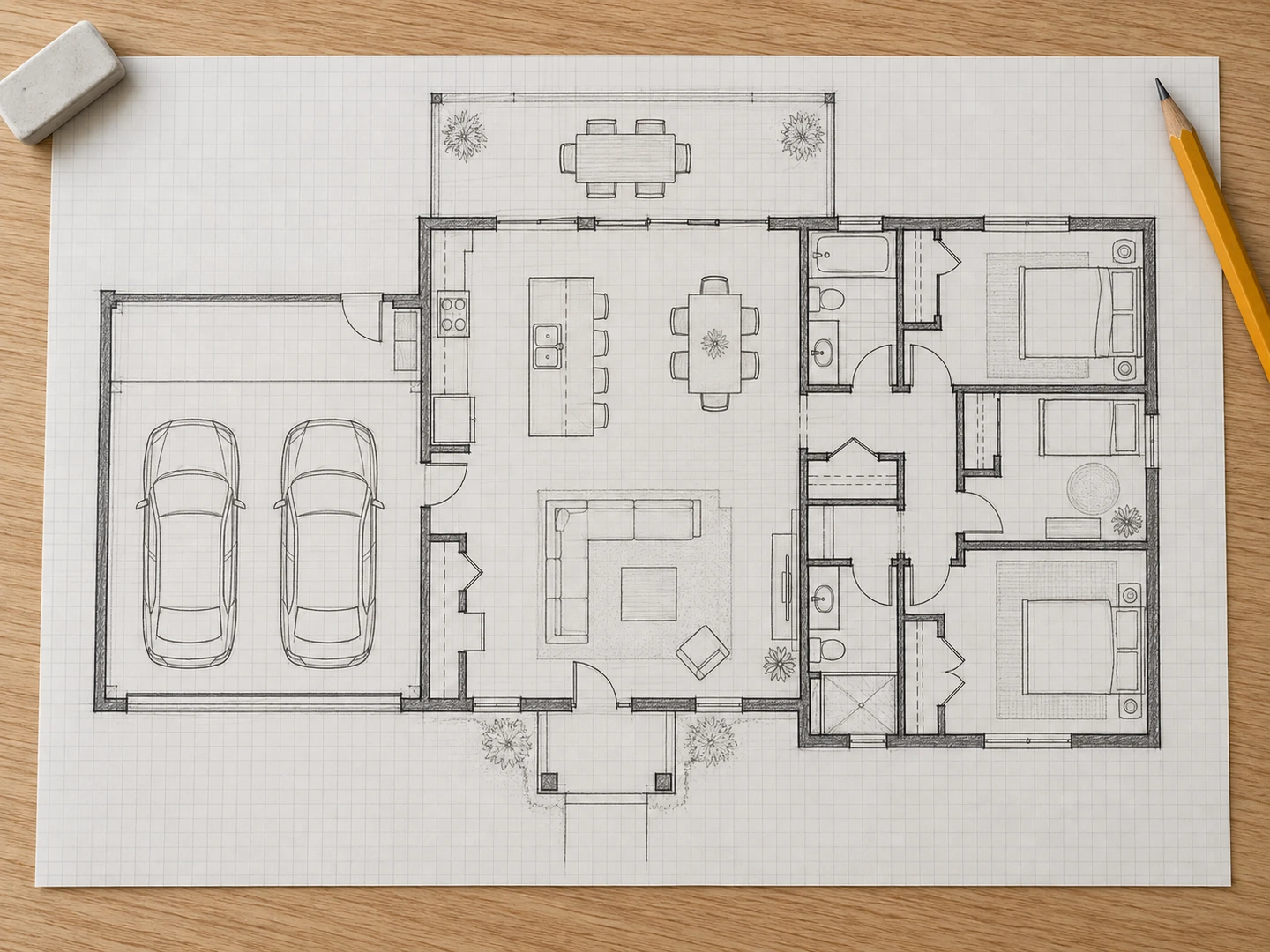
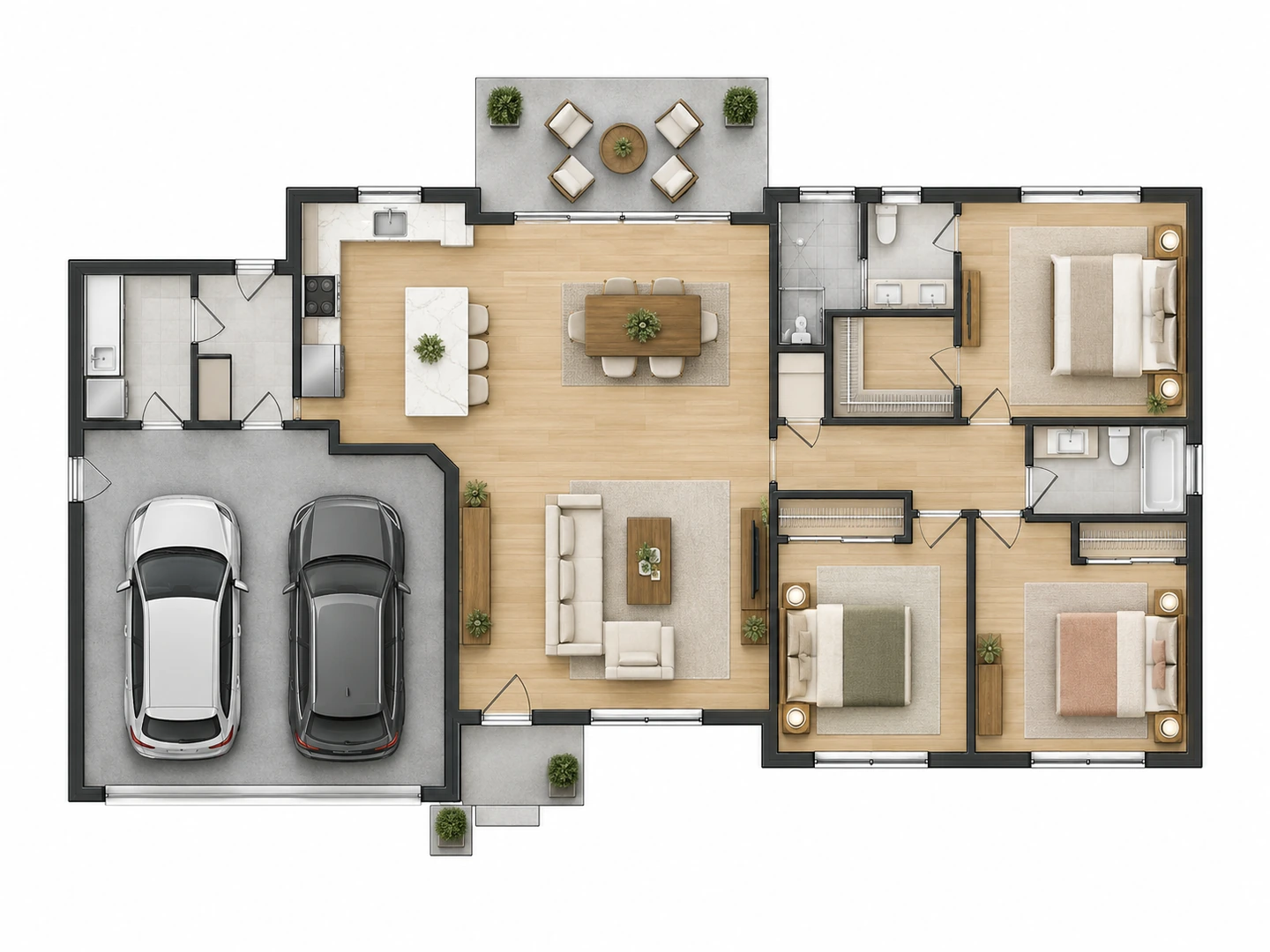
NachherVorherVon der Skizze zum Grundriss
Bleistiftskizze als sauberer 2D-Grundriss
Grundrisse ohne CAD
Was ist ein KI-Grundrissplaner?
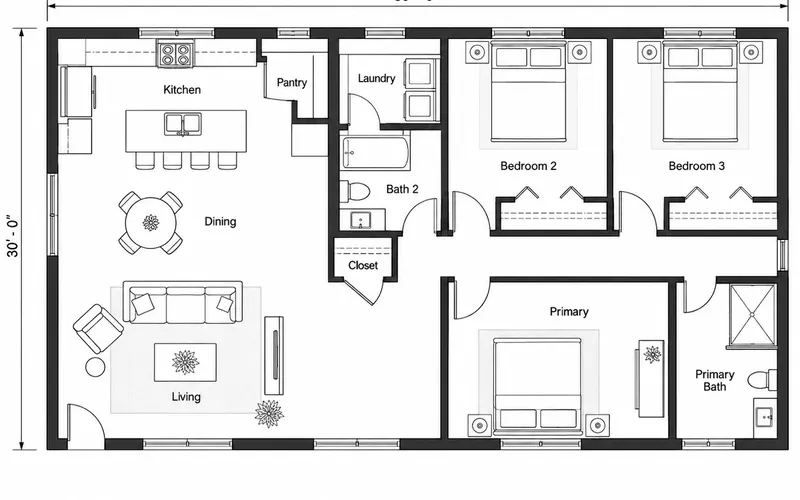
Floor Plan Maker ist ein Grundriss-Planer, der mit künstlicher Intelligenz arbeitet – ein Grundriss-Generator für alle, die nicht mit CAD zeichnen wollen. Sie wählen, was Sie planen (ein Haus, eine Wohnung, einen einzelnen Raum, ein Büro oder ein Café), beschreiben die gewünschten Räume und geben die Gesamtfläche an. Die KI zeichnet daraus einen vollständigen Grundriss mit deutschen Raumbezeichnungen, den Sie nach wenigen Sekunden herunterladen.
Gedacht ist das Werkzeug für die frühe Phase, in der noch vieles offen ist: Varianten vergleichen, bevor umgebaut wird, eine Idee dem Handwerker oder dem Architekten erklären oder prüfen, ob ein Raumprogramm auf die geplante Fläche passt. Die Erstellung von Grundrissen dauert so Sekunden statt Stunden, und es gibt keine Software zu lernen. Das Ergebnis ist ein Planungsbild, kein Bauantragsplan.
- 36 Grundrisstypen, vom Tiny House bis zum Bürogebäude
- 7 Zeichenstile: 2D, 2,5D, 3D, Blaupause und Handskizze
- Aus einer Beschreibung oder Ihrer eigenen Skizze
- Im Browser auf PC, Tablet und Smartphone
Grundrisse erstellen und visualisieren
Von der ersten Skizze bis zum Plan, den Sie weitergeben: ein Konto, ein Credit-Guthaben, alle Darstellungen.
Saubere 2D-Grundrisse mit Raumnamen
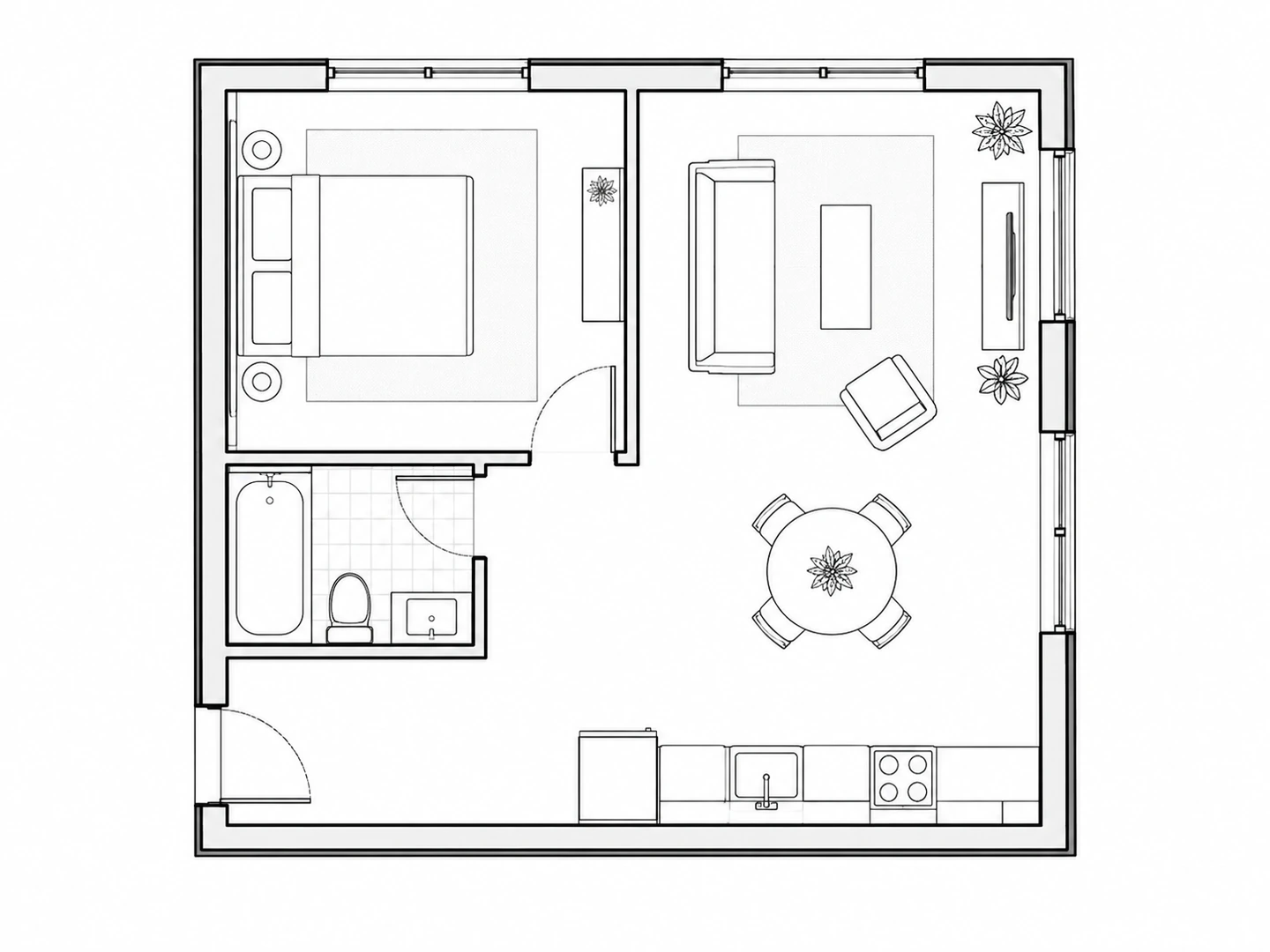
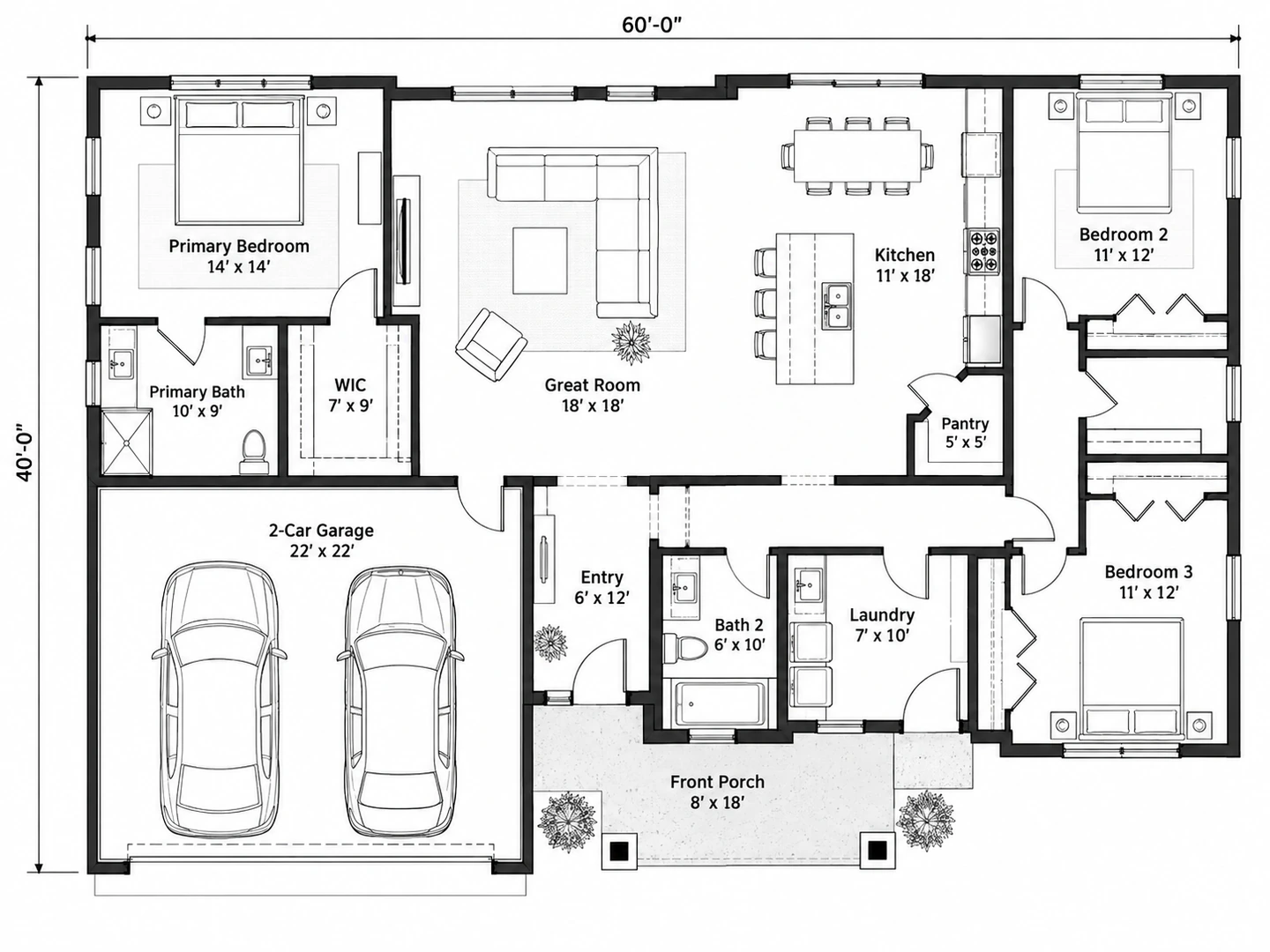
Sie erhalten einen gut lesbaren 2D-Grundriss mit Wänden, Türen, Fenstern, Möbeln und Raumbezeichnungen. „2D technisch“ liefert klare schwarze Linien, „2D farbig“ eignet sich für Präsentationen und Exposés, „2D möbliert“ zeigt eine realistische Draufsicht. Geben Sie die Gesamtfläche in m² an – die Raumgrößen richten sich danach, und „2D technisch“ liefert einen Grundriss mit Maßen. Ein bemaßter Grundriss aus der KI bleibt allerdings eine Näherung – für Bank oder Bauamt brauchen Sie maßstäbliche Pläne. Wie Bemaßung, Maßstab, Symbole, Abkürzungen und Legende funktionieren und was Grundriss, Aufriss, Seitenriss und Schnitt unterscheidet, erklärt unsere Seite „Grundriss zeichnen“.
Grundriss zeichnen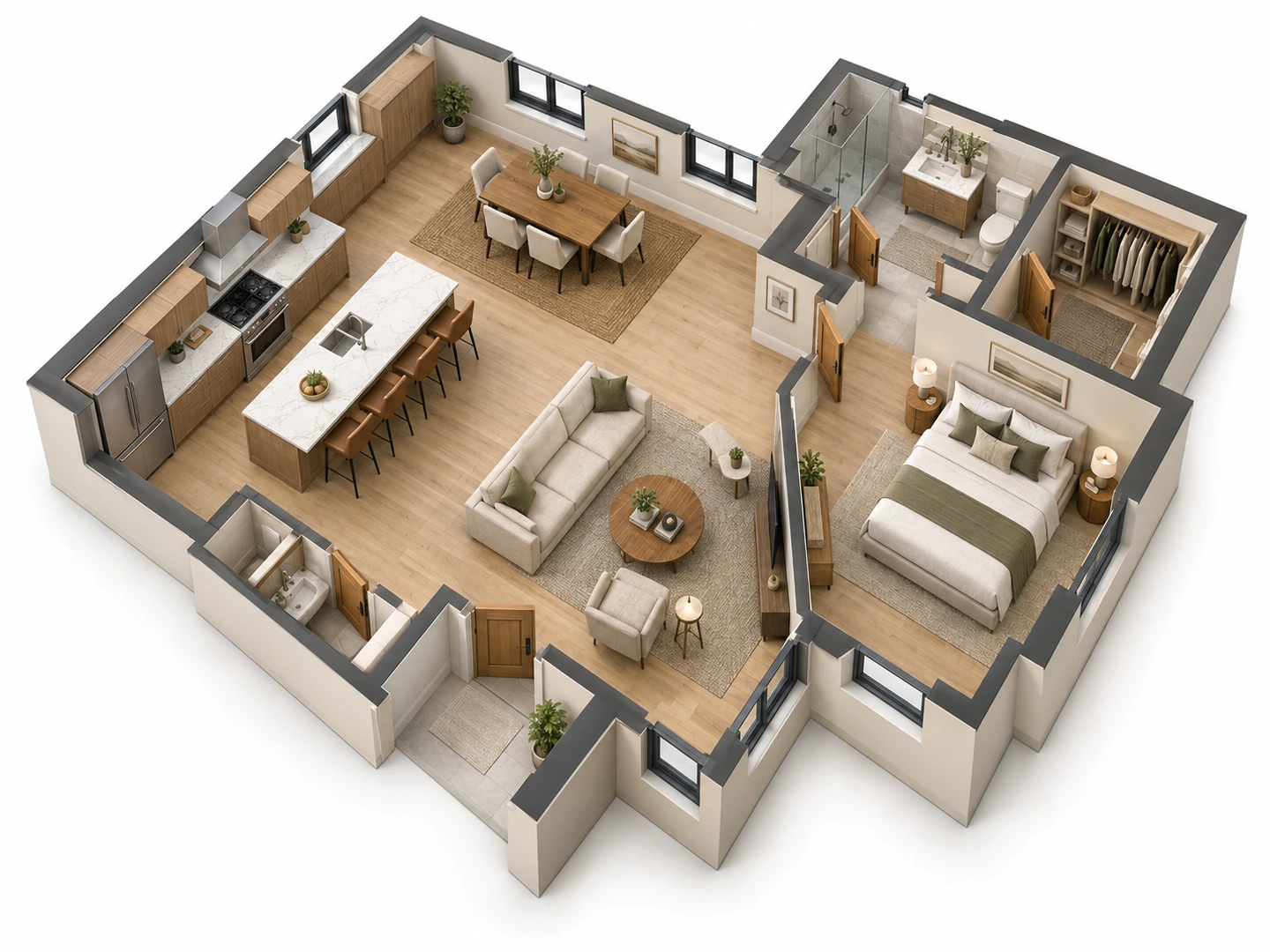
Grundriss-Visualisierung in 3D
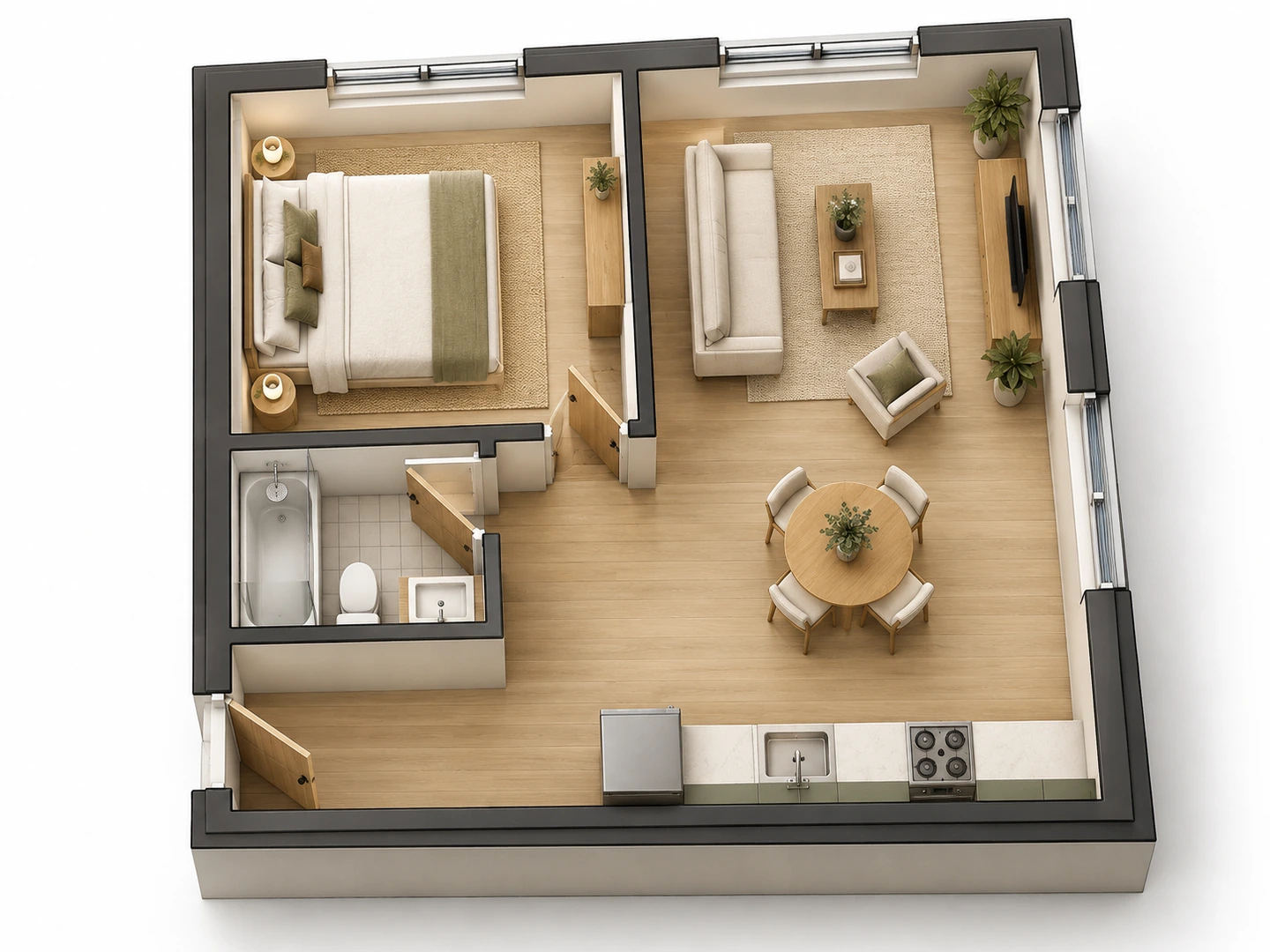
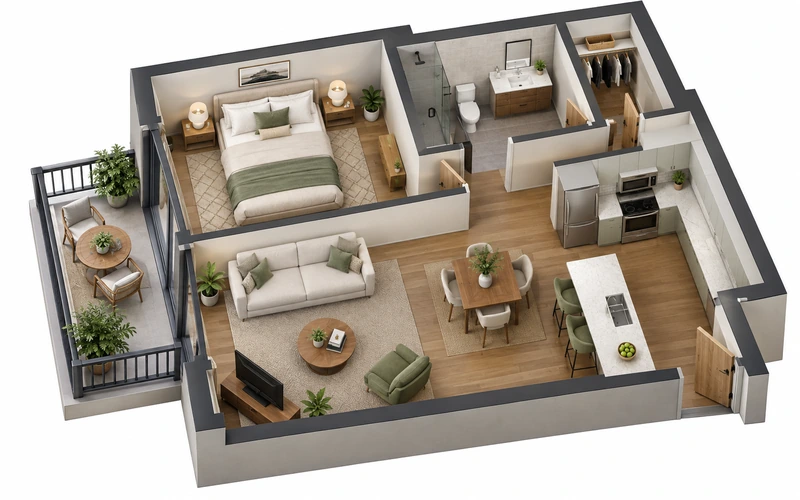
Mit den Stilen „2,5D“ oder „3D isometrisch“ zeigt die KI die Aufteilung mit hochgezogenen Wänden und eingerichteten Räumen – ganz ohne aufwendiges Rendering. So verstehen Sie am schnellsten, wie die Räume zusammenhängen, wo die Möbel Platz finden und wie sich ein Haus anfühlen wird, bevor der erste Stein gesetzt ist.
Grundriss in 3D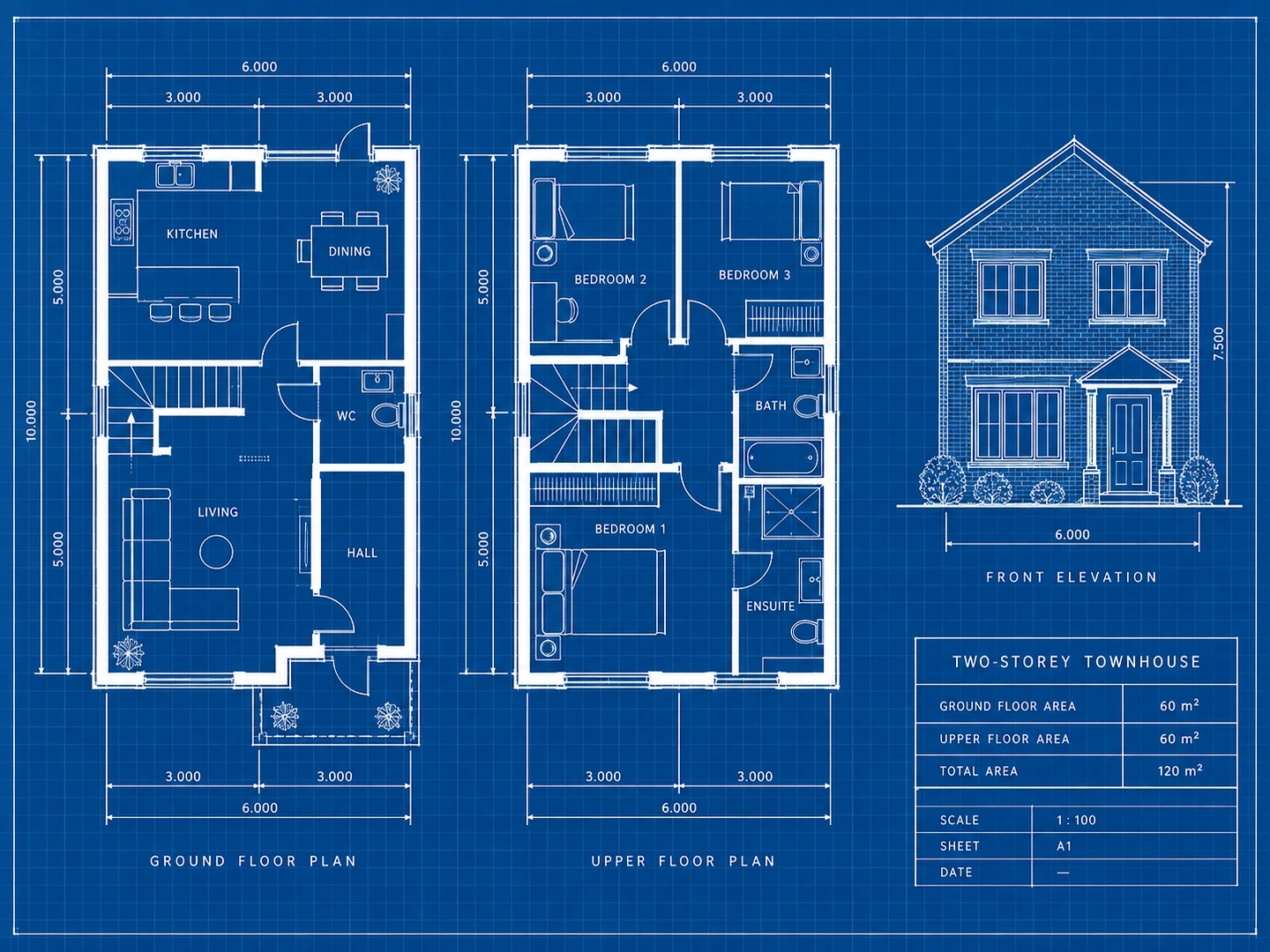
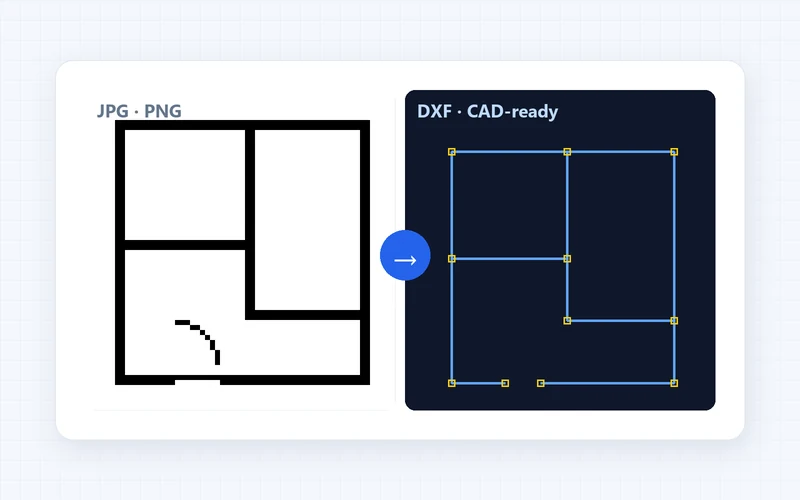
Skizze hochladen, Grundriss digitalisieren
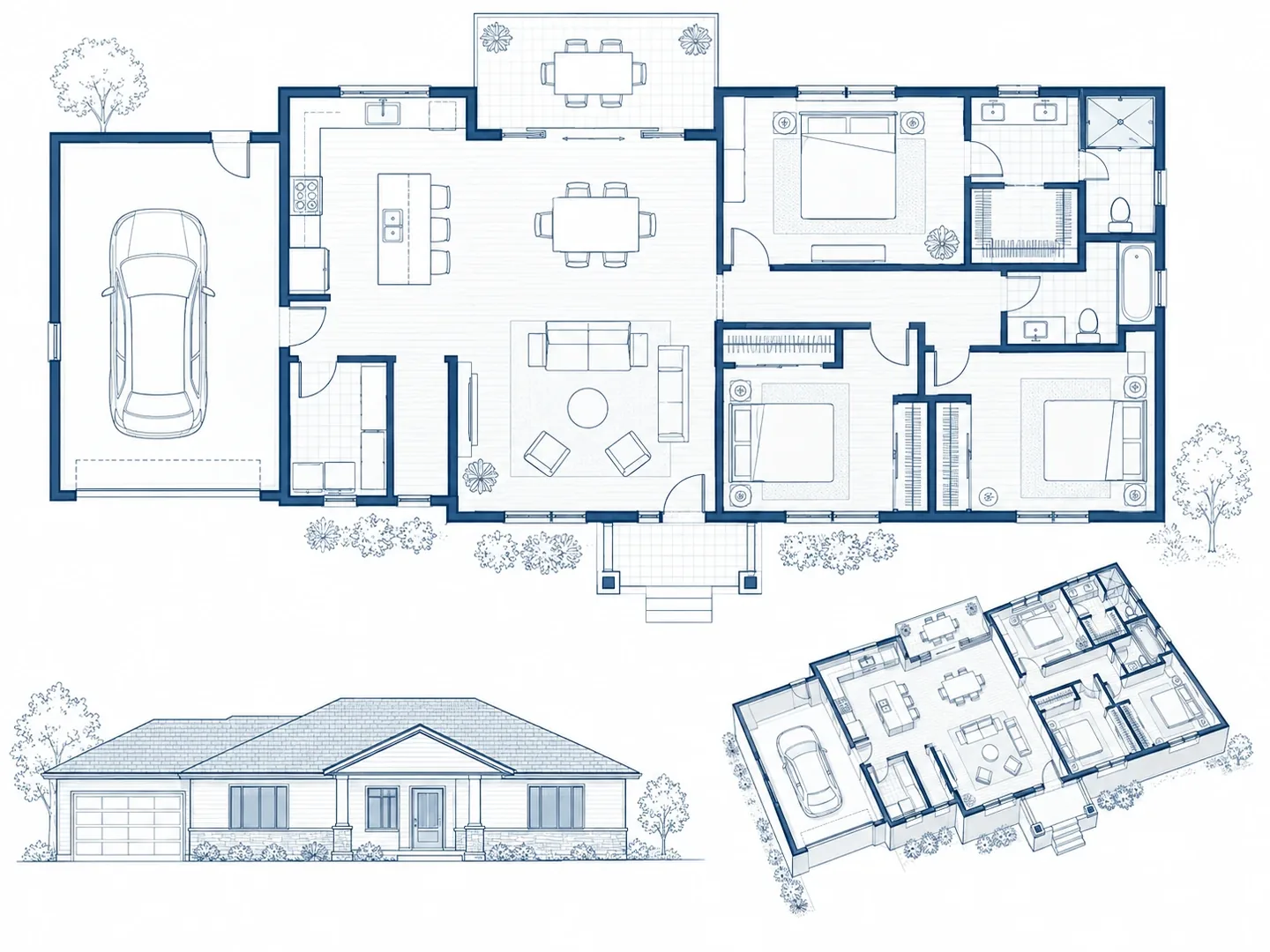
Sie haben schon etwas auf Papier gezeichnet? Fotografieren Sie die Skizze und laden Sie sie hoch: Floor Plan Maker zeichnet sie als sauberen Grundriss oder als klassische Blaupause neu und behält die Anordnung Ihrer Räume bei. Genauso digitalisieren Sie alte Papierpläne oder bearbeiten einen vorhandenen Grundriss: einscannen oder abfotografieren, hochladen, die gewünschte Änderung notieren, neu zeichnen lassen.
Skizze hochladen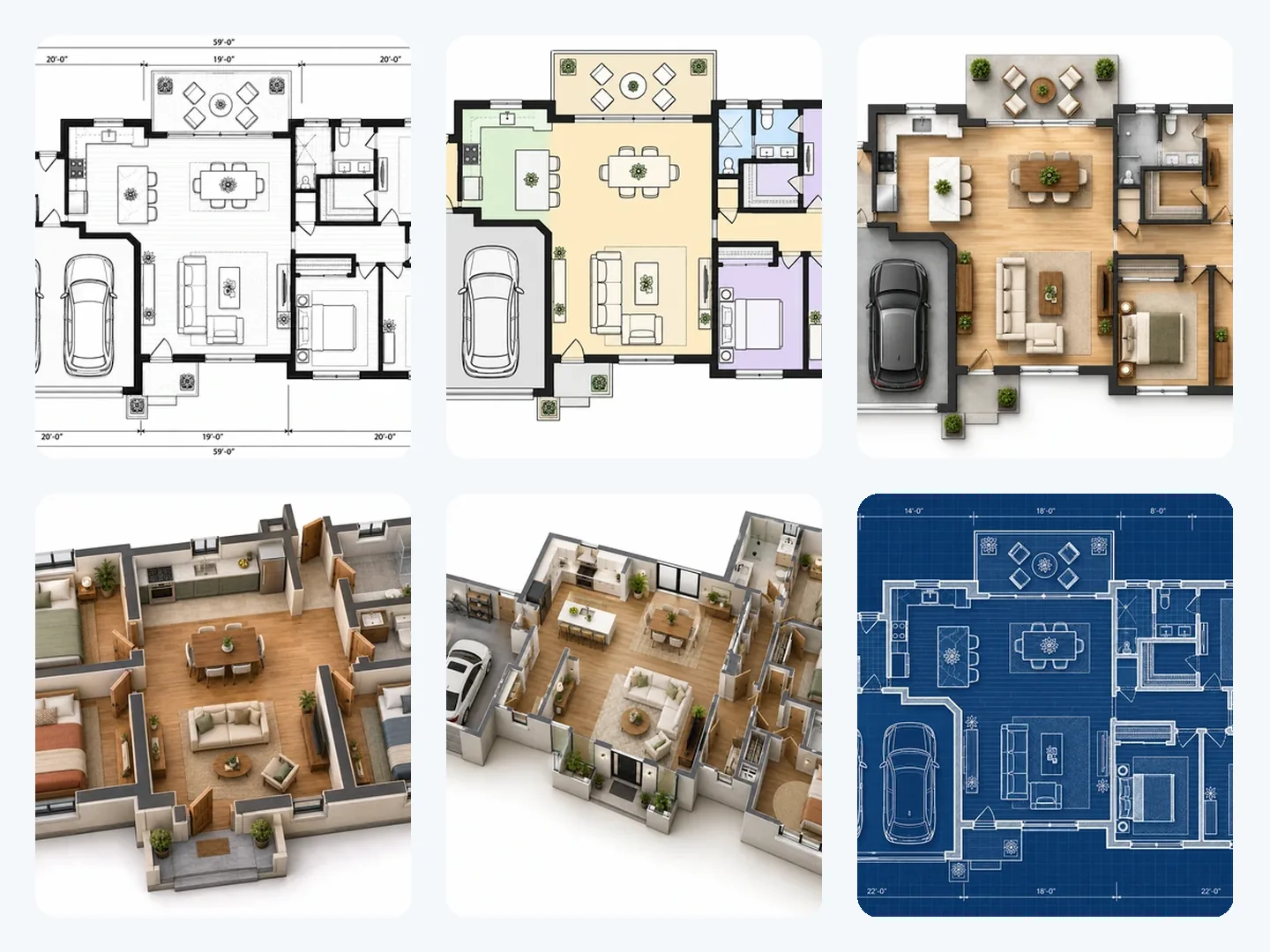
7 Stile für jedes Publikum
Der Handwerker will klare Linien, die Käuferin Farbe, die Familie möchte Möbel sehen. Wählen Sie zwischen „2D technisch“, „2D farbig“, „2D möbliert“, „2,5D“, „3D isometrisch“, „Blaupause“ und „Handskizze“ – oder beschreiben Sie einen eigenen Stil – und erstellen Sie so viele Varianten, wie Sie brauchen.
Stil ausprobieren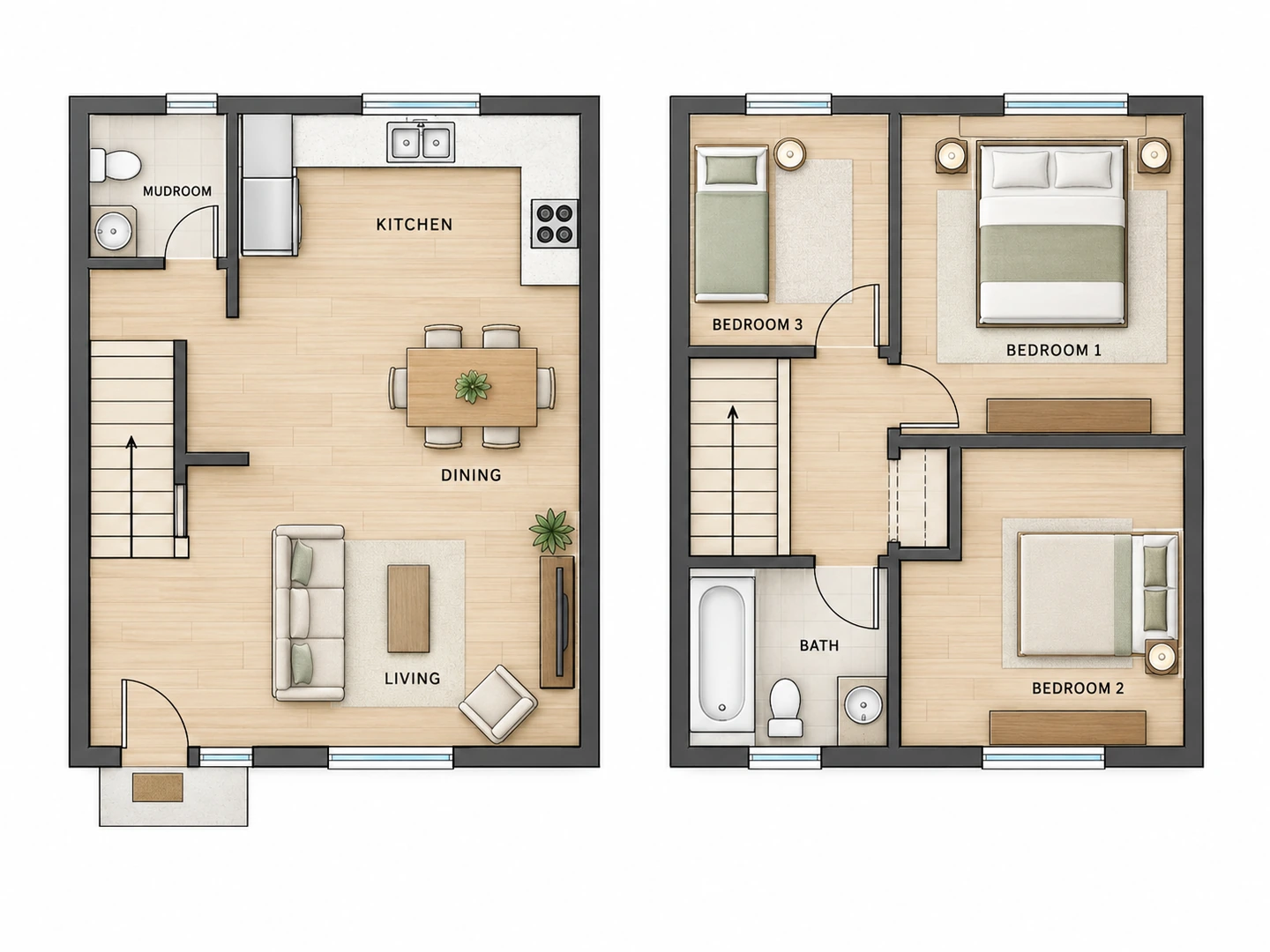
Hausgrundrisse vom EFH bis zur Stadtvilla
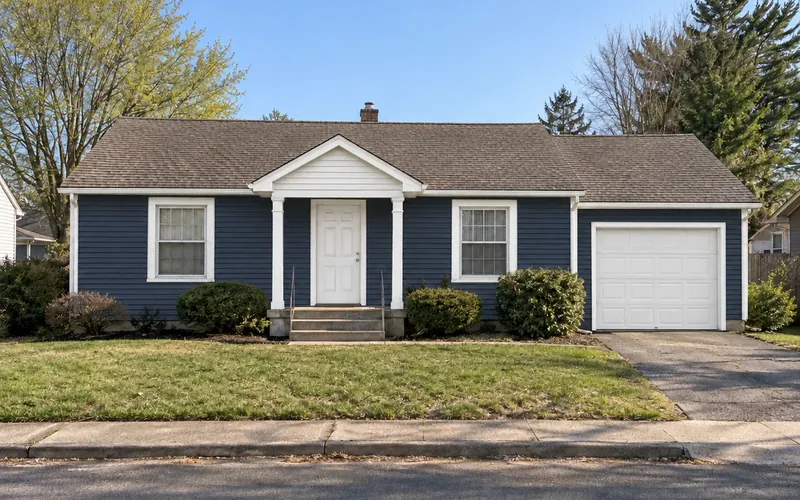
Ob Einfamilienhaus (EFH) mit zwei Etagen, Bungalow, Doppelhaushälfte (DHH), Reihenhaus mit schmalem Grundriss oder Mehrfamilienhaus als Zweispänner oder Dreispänner: Nennen Sie Haustyp, Zimmerzahl und Wohnfläche, und die KI berücksichtigt, was den Typ ausmacht. Grundrisse von Stadtvillen ordnen die Räume um eine zentrale Diele, die Doppelhaushälfte legt die Treppe an die Haustrennwand, ein Haus in L-Form schützt die Terrasse im Winkel. Beispiele und Richtwerte nach Zimmerzahl und qm finden Sie auf der Seite „Grundriss Haus“.
Grundriss HausAlle Werkzeuge
Ein Programm für alle Grundrisse
Hausgrundriss, Wohnung, Küche, Bad, 3D und Raumgestaltung: ein Konto und ein gemeinsames Credit-Guthaben.
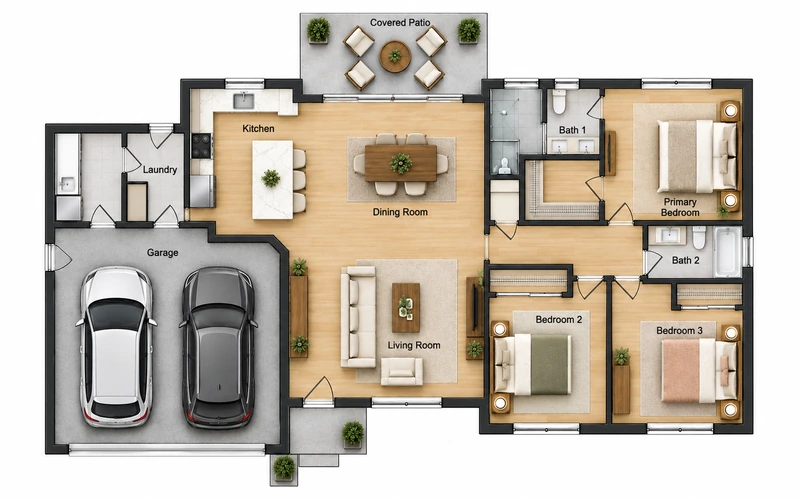
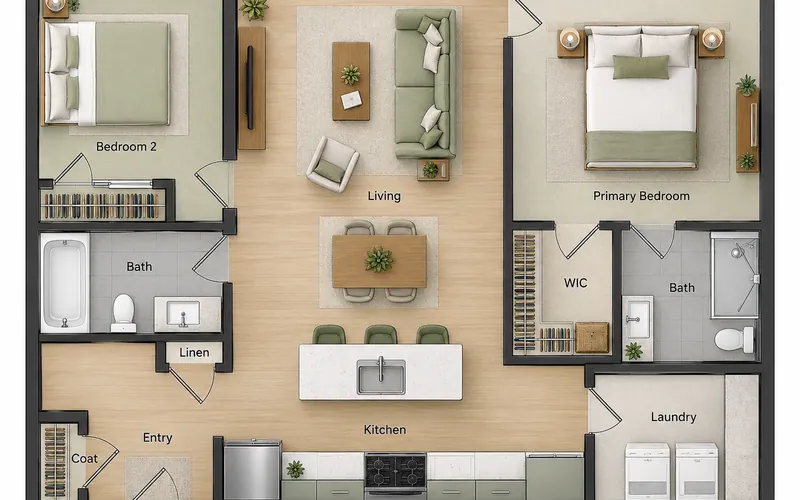
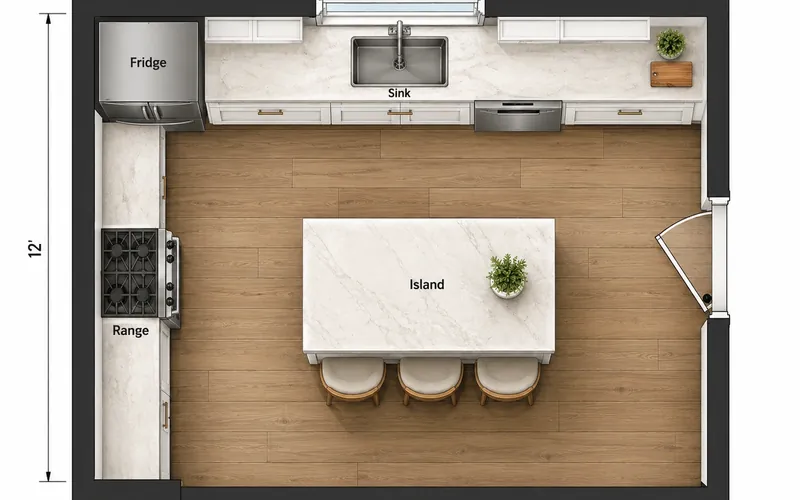
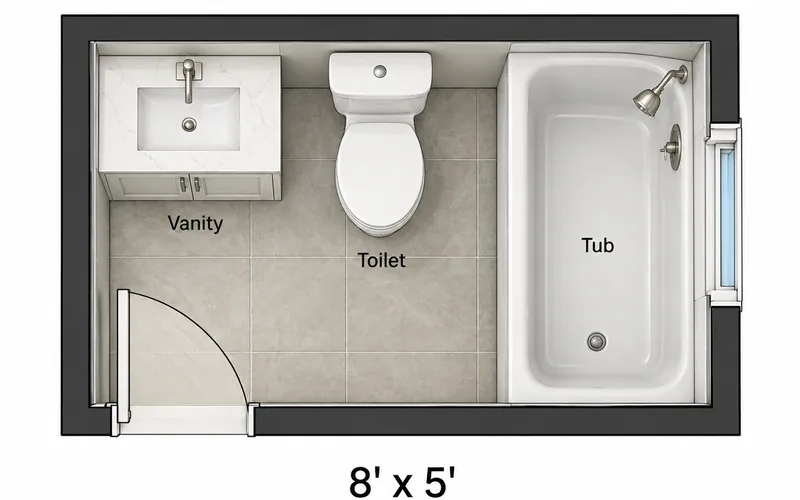
So funktioniert’s
Grundriss erstellen in 3 Schritten
Zeichenkenntnisse brauchen Sie nicht: Sie erstellen den Grundriss selber, ein paar Worte zu Ihrem Vorhaben genügen.
1. Vorhaben beschreiben
Wählen Sie den Grundrisstyp (Haus, Wohnung, Büro …) und zählen Sie die Räume auf – samt allem, was Ihnen wichtig ist: „5 Zimmer, offene Küche, Schlafzimmer zum Garten statt zur Straße“.
2. Fläche und Stil festlegen
Geben Sie die Gesamtfläche in m² ein, wählen Sie einen Zeichenstil von „2D technisch“ bis „3D isometrisch“ und laden Sie bei Bedarf eine Skizze hoch, an der sich die KI orientieren soll.
3. Erstellen und herunterladen
Klicken Sie auf „Grundriss erstellen“, vergleichen Sie das Ergebnis mit Ihrer Beschreibung und laden Sie es als PNG herunter. Ändern Sie ein Detail und erzeugen Sie so eine weitere Variante.
Für die Planung gemacht
Warum Grundrisse mit KI erstellen?
Schnell genug für die erste Idee, klar genug für alle, die später bauen.
1. Grundriss in Sekunden
Kein CAD-Programm lernen: Beschreiben Sie die Aufteilung auf Deutsch, und der fertige Grundriss erscheint fast sofort.
2. Wohnen, Arbeiten, Gastronomie
36 Grundrisstypen: Häuser, Wohnungen, Tiny Houses, Villen, Büros, Cafés, Klassenzimmer, Garagen, einzelne Räume und Lagepläne mit Grundstück.
3. In Quadratmetern
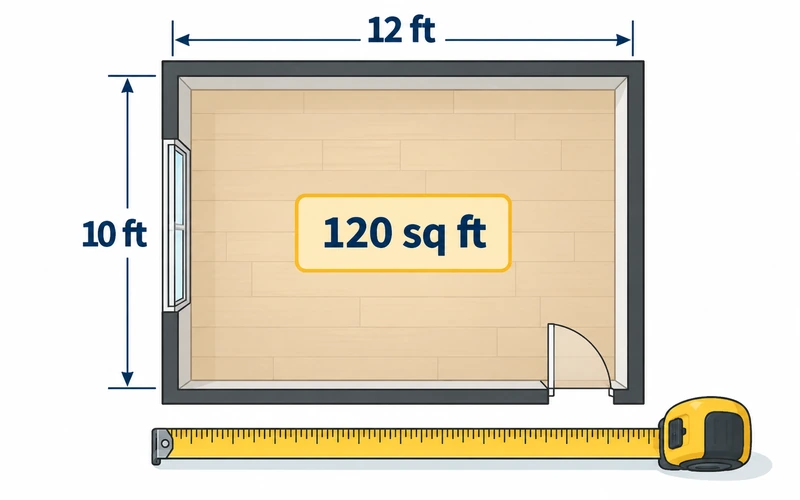
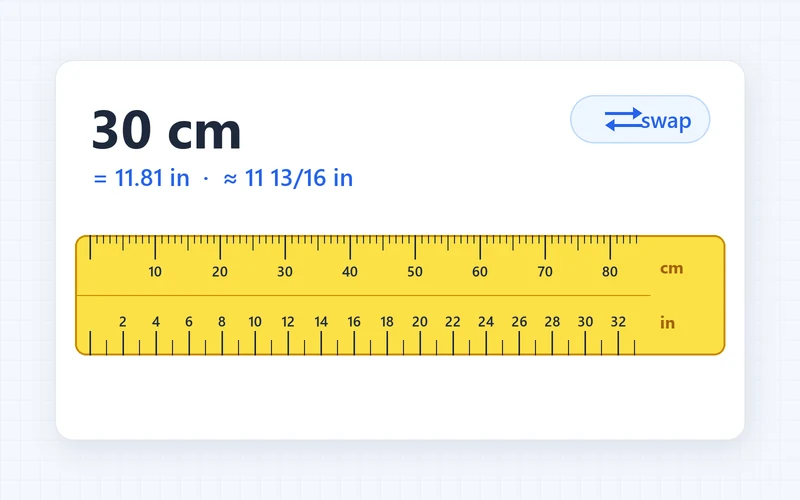
Arbeiten Sie in m² oder bei Bedarf in Quadratfuß. Die eingegebene Fläche bestimmt die Raumgrößen, die Beschriftung folgt der gewählten Einheit.
4. Von der Skizze aus
Laden Sie das Foto einer Handskizze oder eines alten Plans hoch und erhalten Sie eine saubere, einheitliche Zeichnung zurück.
5. 2D, 2,5D und 3D
Aus derselben Beschreibung wird ein technischer Plan für den Handwerker oder eine möblierte 3D-Ansicht für die Familie.
6. Alle Pläne gespeichert
Jeder erstellte Grundriss landet in „Meine Projekte“ – zum erneuten Herunterladen oder um Varianten später zu vergleichen.
KI oder Handzeichnung
Warum KI statt klassischer Grundrissplanung?
Für Bauantrag und Baustelle braucht es weiterhin maßstäbliche Pläne vom Fachmann. Für die ersten Entwürfe ist die KI einfach schneller.
Von Hand oder mit CAD-Software
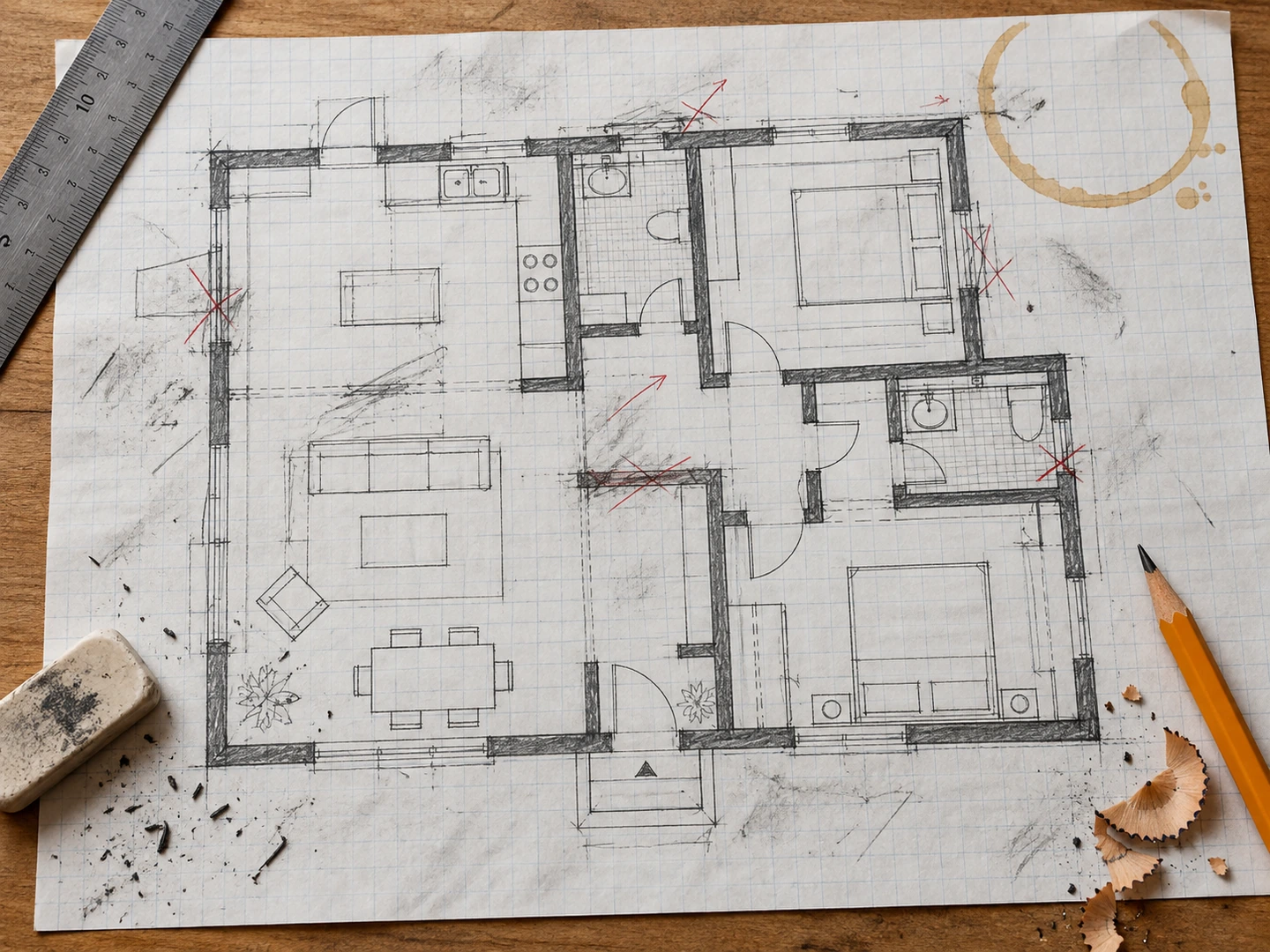
- Einschränkung: Stunden am Zeichentisch bis zur ersten Aufteilung
- Einschränkung: CAD-Software, deren Einarbeitung Wochen dauert
- Einschränkung: Für jede Variante wieder von vorn
- Einschränkung: Skizzen, die andere kaum lesen können
- Einschränkung: Einen Profi bezahlen, nur um Ideen auszuprobieren
- Einschränkung: Ein Zeichenstil für alle
Mit Floor Plan Maker
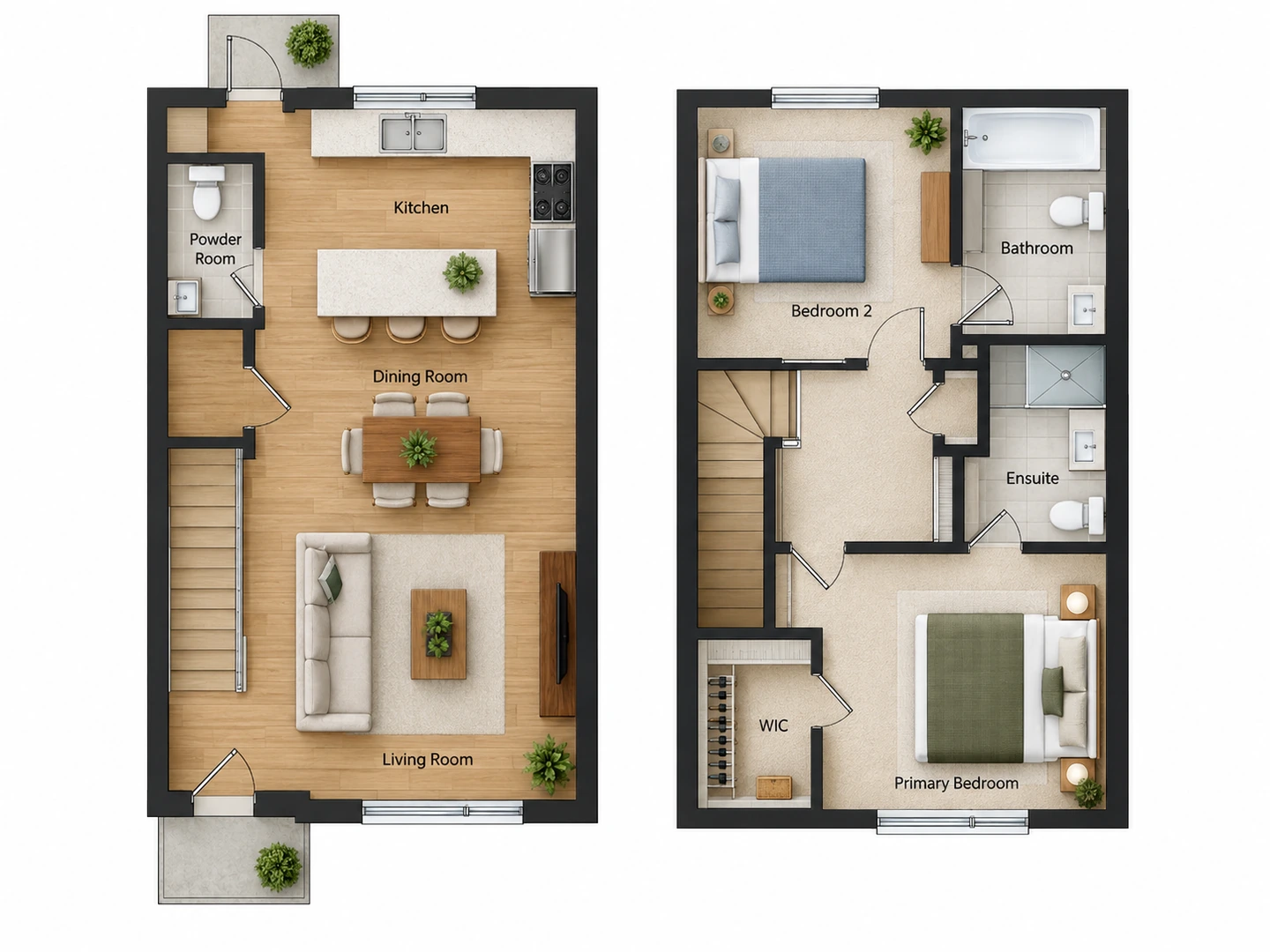
- Vorteil: Ein vollständiger Grundriss in Sekunden
- Vorteil: Beschreibung auf Deutsch, keine Software zu lernen
- Vorteil: Varianten durch Ändern eines einzigen Details
- Vorteil: Klare Pläne mit Raumnamen, die jeder lesen kann
- Vorteil: Erste Grundrisse mit den kostenlosen Credits
- Vorteil: 2D, 3D oder Blaupause – je nach Publikum
Erstellen Sie Ihren ersten Grundriss kostenlos
Beschreiben Sie Ihr Vorhaben, wählen Sie einen Stil und erhalten Sie Ihren Grundriss in Sekunden. Neue Konten erhalten kostenlose Credits.
Grundriss erstellenFAQ
Häufige Fragen
Was Sie wissen sollten, bevor Sie Ihren ersten Grundriss mit KI erstellen.
Ja, zum Start: Jedes neue Konto erhält kostenlose Credits, ein Grundriss kostet 10 Credits. Damit erstellen Sie Ihre ersten Grundrisse, ohne zu bezahlen. Kostenlose Erstellungen warten unter Umständen kurz in einer Warteschlange, Abonnenten sind sofort an der Reihe. Sind die Credits aufgebraucht, können Sie ein Credit-Paket kaufen oder ein Abo abschließen.
Vorbereiten ja, erstellen nein: Grundrisstyp, Beschreibung, Fläche und Stil können Sie ohne Konto eingeben. Zum Erstellen brauchen Sie ein kostenloses Konto, per E-Mail oder mit Google. Darin liegen Ihre Credits und der Verlauf Ihrer Grundrisse, sodass kein Plan verloren geht.
Wählen Sie einen Grundrisstyp, beschreiben Sie die gewünschten Räume, geben Sie die Gesamtfläche an und wählen Sie einen Zeichenstil. Dann klicken Sie auf „Grundriss erstellen“. Optional laden Sie eine Skizze hoch, an der sich der Plan orientiert. Passt ein Detail nicht, ändern Sie die Beschreibung und erzeugen eine neue Variante.
Nein. Floor Plan Maker läuft im Browser auf PC, Mac, Tablet und Smartphone, es gibt nichts herunterzuladen oder zu installieren. Anders als klassische Software für Grundrisse zeichnen Sie keine Wände selbst: Sie beschreiben, die KI zeichnet. Einen Editor zum Verschieben einzelner Wände gibt es nicht – Änderungen geben Sie als Notiz vor und lassen den Plan neu erstellen. Auch eine App fürs Aufmaß, die Räume mit dem Smartphone vermisst, ist es nicht: Die Maße geben Sie selbst vor.
Die eingegebene Gesamtfläche bestimmt die Größe des Plans, die Beschriftung folgt Ihrer Einheit. Das Ergebnis bleibt ein KI-Bild, keine vermaßte CAD-Zeichnung: Betrachten Sie einzelne Maße als Näherungswerte und messen Sie nach, bevor Sie Material bestellen. Es ist ein Planungsbild, kein Bauantragsplan – die Bauvorlagen erstellt eine bauvorlageberechtigte Person, in der Regel ein Architektur- oder Ingenieurbüro.
Ja. Wählen Sie den Typ „Büro“ und beschreiben Sie Arbeitsplätze und Räume: Empfang, Großraumbüro mit Tischinseln, Einzelbüros, Besprechungsräume, Teeküche und Sanitärräume. Für ein Großraumbüro oder Open-Space-Büro hilft die Zahl der Arbeitsplätze; für eine Halle mit Büro wählen Sie „Lagerhalle“ und beschreiben den Büroteil dazu. Für den Gebäudegrundriss eines ganzen Bürogebäudes erstellen Sie am besten jedes Geschoss einzeln.
Ja. Unter dem Notizfeld finden Sie fertige Beispielbeschreibungen, etwa für ein Einfamilienhaus, eine 3-Zimmer-Wohnung, ein Tiny House, ein Großraumbüro oder ein Grundstück mit Haus. Ein Klick übernimmt die Vorlage samt Grundrisstyp und Fläche; danach passen Sie Räume und Wünsche an. Weitere Grundriss-Beispiele zeigen die Seiten für Haus und Wohnung.
Den einen perfekten Grundriss gibt es nicht, wohl aber gute Kriterien: kurze Wege zwischen Eingang, Küche und Essplatz, ruhige Schlafräume abseits der Straße, Wohnräume nach Süden oder Westen, genug Stauraum und Wände, an denen Möbel stehen können. Ein einfacher, fast quadratischer Grundriss spart Fläche und Energie, eine L-Form schützt die Terrasse, und ein moderner, flexibler Grundriss lässt Räume später anders nutzen. Ob Neubau oder Umbau: Erstellen Sie zwei, drei Varianten und vergleichen Sie sie, oder laden Sie einen bestehenden Grundriss hoch, um ihn zu optimieren.
Ja. Für ein Dachgeschoss beschreiben Sie die Dachschrägen, etwa „Satteldach, Kniestock 1 m, Gaube nach Süden“; nach Wohnflächenverordnung zählen Flächen mit 1 bis 2 m lichter Höhe nur zur Hälfte. Für Keller und Garage gibt es eigene Grundrisstypen – auch für eine Garage mit Werkstatt oder eine kleine Kfz-Werkstatt mit Hebebühne. Tiefgaragen lassen sich als grobe Stellplatzaufteilung zeichnen; Fahrgassen, Rampen und Brandschutz plant der Fachplaner nach der Garagenverordnung.
Wohnungen vom Loft bis zum Penthouse, Einzimmerwohnungen, Tiny Houses, Reihenhäuser, Villen, Ferienhäuser, Büros, Restaurants und Cafés, Läden, Klassenzimmer, Garagen, Lagepläne mit Grundstück und einzelne Räume wie Schlafzimmer, Küche oder Bad – insgesamt 36 Grundrisstypen. Eigene Seiten gibt es für den Hausgrundriss, die Wohnung, die Küche, das Bad und die 3D-Ansicht.