
Grundriss in 3D umwandeln
Laden Sie einen 2D-Plan hoch, und die KI macht daraus einen 3D-Grundriss: Wände hochgezogen, jeder Raum passend eingerichtet.
Jetzt in 3D umwandeln3D-Grundriss erstellen – aus Ihrem Plan oder einer Beschreibung
Wählen Sie den Grundrisstyp, beschreiben Sie die Räume, geben Sie die Fläche an und laden Sie, falls vorhanden, Ihren 2D-Grundriss hoch. Den Rest erledigen die Stile „3D isometrisch“ und „2,5D“.
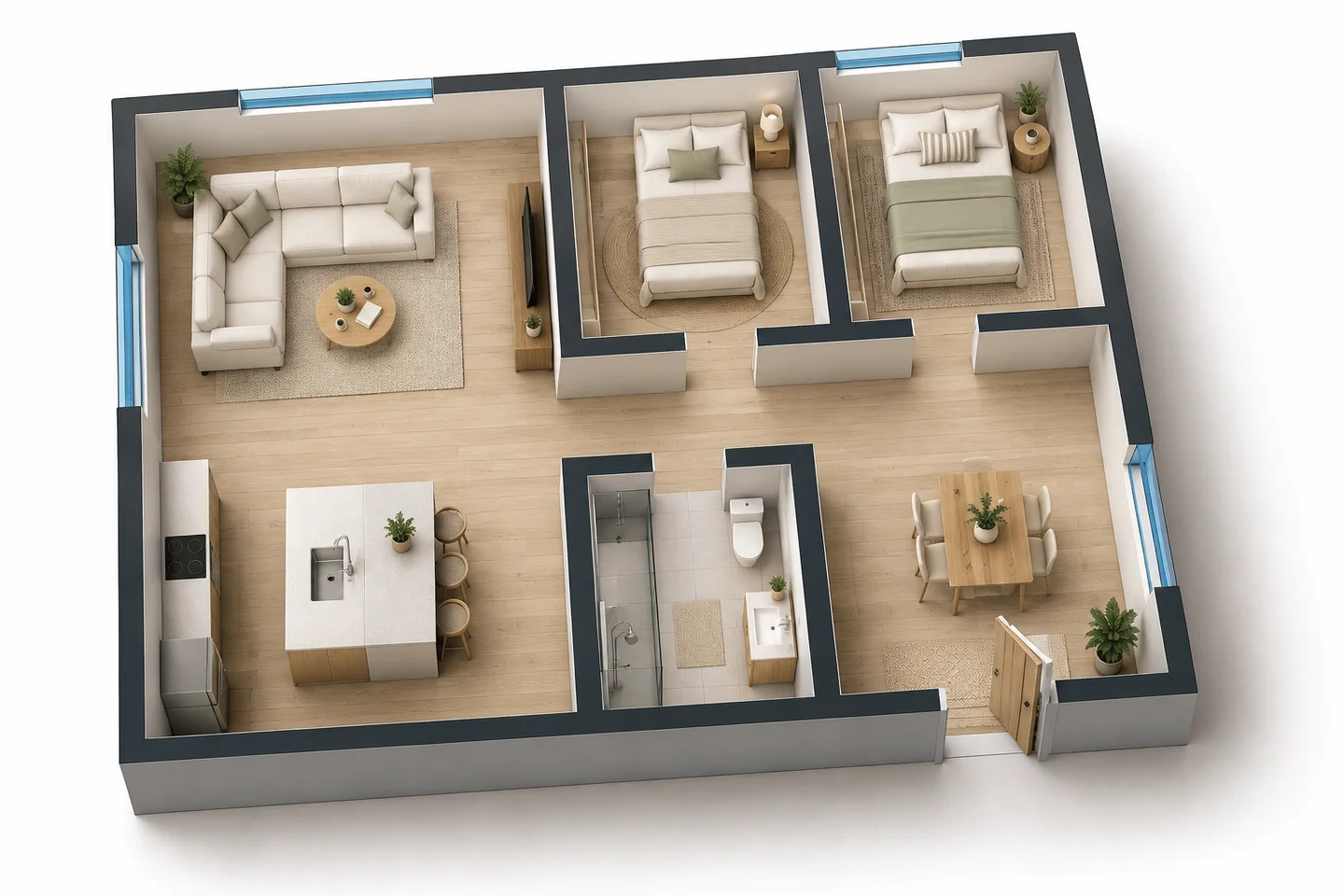
2D-Grundriss in 3D umgewandelt
Zwei Schlafzimmer · 3D isometrisch
3D-Grundrisse: Beispiele aus 2D-Plänen
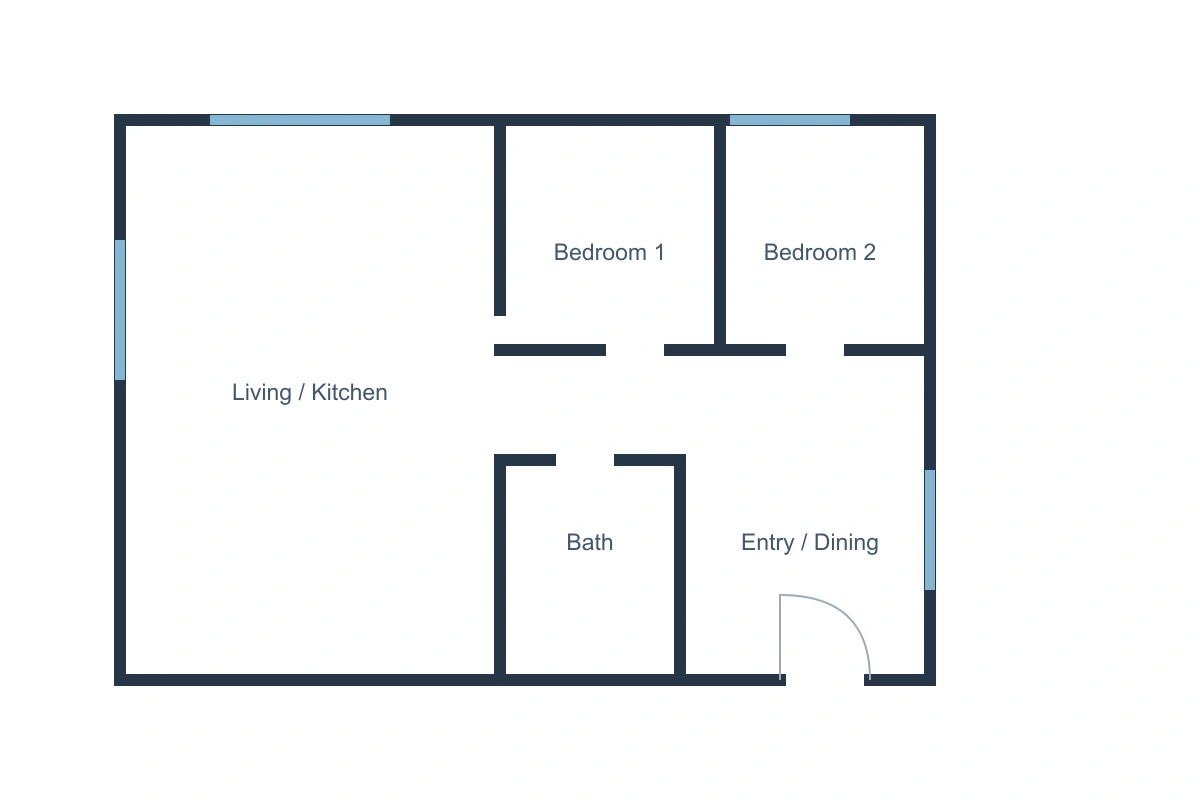
Links ein einfacher 2D-Grundriss, rechts der fertige 3D-Grundriss. Wände, Räume und Öffnungen bleiben dort, wo der Plan sie vorgibt.
Vorher Nachher 2D-Grundriss einer Zweizimmerwohnung, umgewandelt in einen möblierten 3D-Grundriss
Vorher Nachher Grundriss mit zwei Schlafzimmern, Wohnbereich mit Kücheninsel und Duschbad in 3D isometrisch
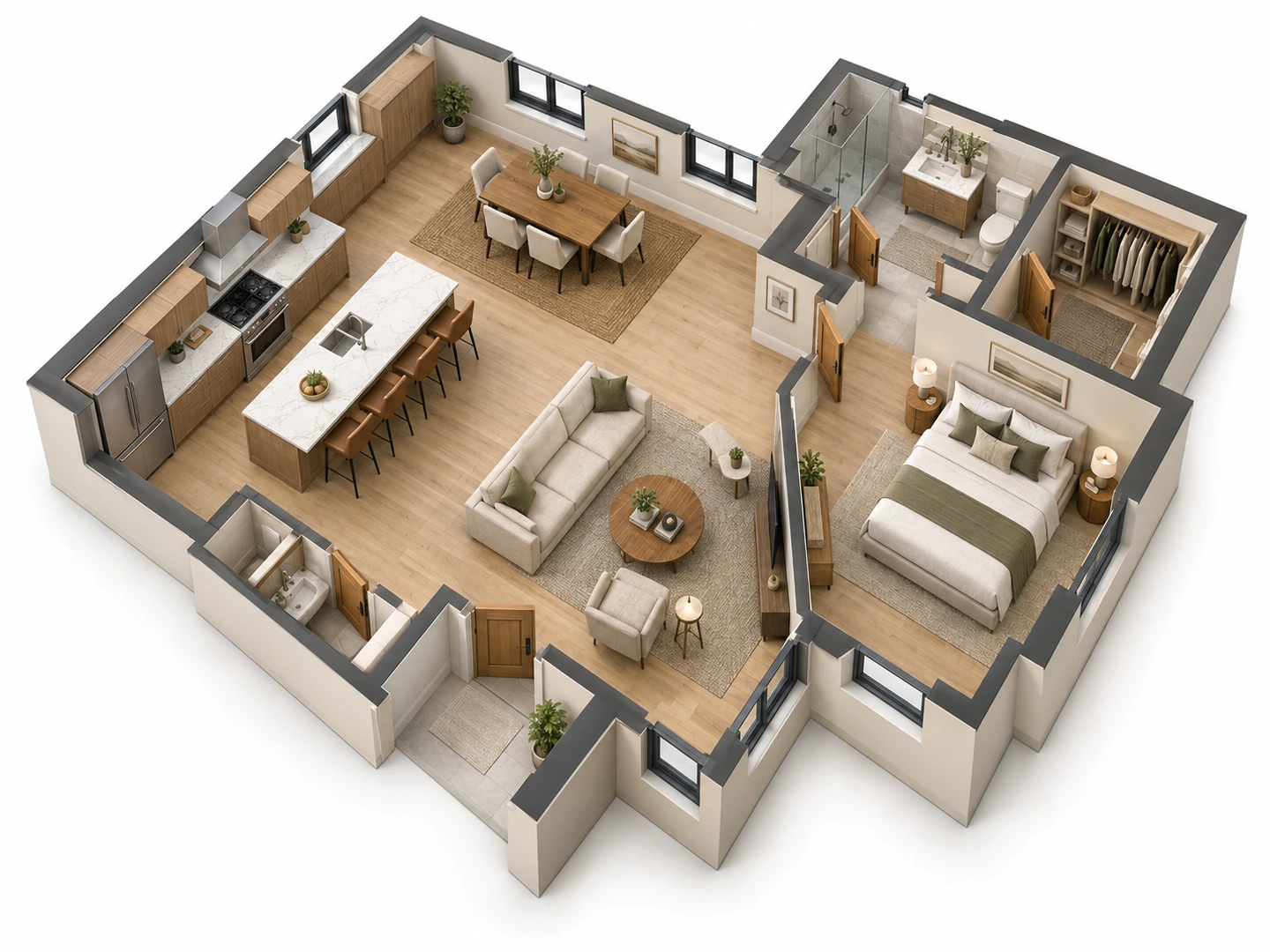
Vorher Nachher Offener Wohn-Essbereich mit Küche, ein Schlafzimmer und ein Duschbad in 3D
Vom flachen Plan zur Raumansicht
Was ist ein 3D-Grundriss?
Ein 3D-Grundriss zeigt Wohnung oder Haus von schräg oben – ohne Dach, mit hochgezogenen Wänden und eingerichteten Räumen. Er ist viel schneller zu erfassen als ein 2D-Plan: Man sieht sofort, wie Diele, Küche und Schlafzimmer zusammenhängen, wo das Licht hereinfällt und ob das Sofa wirklich Platz hat. Wer eine 3D-Ansicht vom Grundriss sucht, will genau das: den flachen Plan räumlich verstehen.
Floor Plan Maker erstellt diese Ansicht mit KI – aus einer Beschreibung oder aus einem hochgeladenen 2D-Grundriss. Damit keine falschen Erwartungen entstehen: Sie erhalten ein Bild im 3D-Stil (PNG), kein bearbeitbares 3D-Modell, das Sie drehen oder in einem CAD- oder BIM-Programm öffnen können. Es ist ein Planungsbild, kein Bauantragsplan; für alle Maße bleibt der 2D-Grundriss die Referenz.
- Zwei Darstellungen: 3D isometrisch und 2,5D
- Häuser, Wohnungen, Apartments und einzelne Räume
- Fläche in m², 2D-Grundriss optional als Vorlage
- Jeder Raum passend zu seiner Nutzung möbliert
3D-Grundriss erstellen: so geht’s
Plan hochladen oder Räume beschreiben
Wählen Sie „Einfamilienhaus“, „Wohnung“ oder einen einzelnen Raum, geben Sie die Fläche in m² an und beschreiben Sie die Räume. Sie haben schon einen 2D-Grundriss, und sei es nur eine Skizze? Laden Sie ihn hoch: Der 3D-Grundriss übernimmt Wände und Aufteilung.
„3D isometrisch“ oder „2,5D“ wählen
„3D isometrisch“ zeigt die Wände in voller Höhe aus einem Blickwinkel von etwa 45°, „2,5D“ blickt steiler von oben auf niedrige Wände. Materialwünsche gehören in die Beschreibung: Eichenparkett, graue Fliesen, weiße Wände.
Erstellen und mit dem Original vergleichen
Prüfen Sie den 3D-Grundriss am Ausgangsplan und präzisieren Sie die Beschreibung, falls ein Raum oder eine Öffnung falsch gelesen wurde. Laden Sie das PNG herunter; alle Versuche bleiben unter „Meine Projekte“ gespeichert.
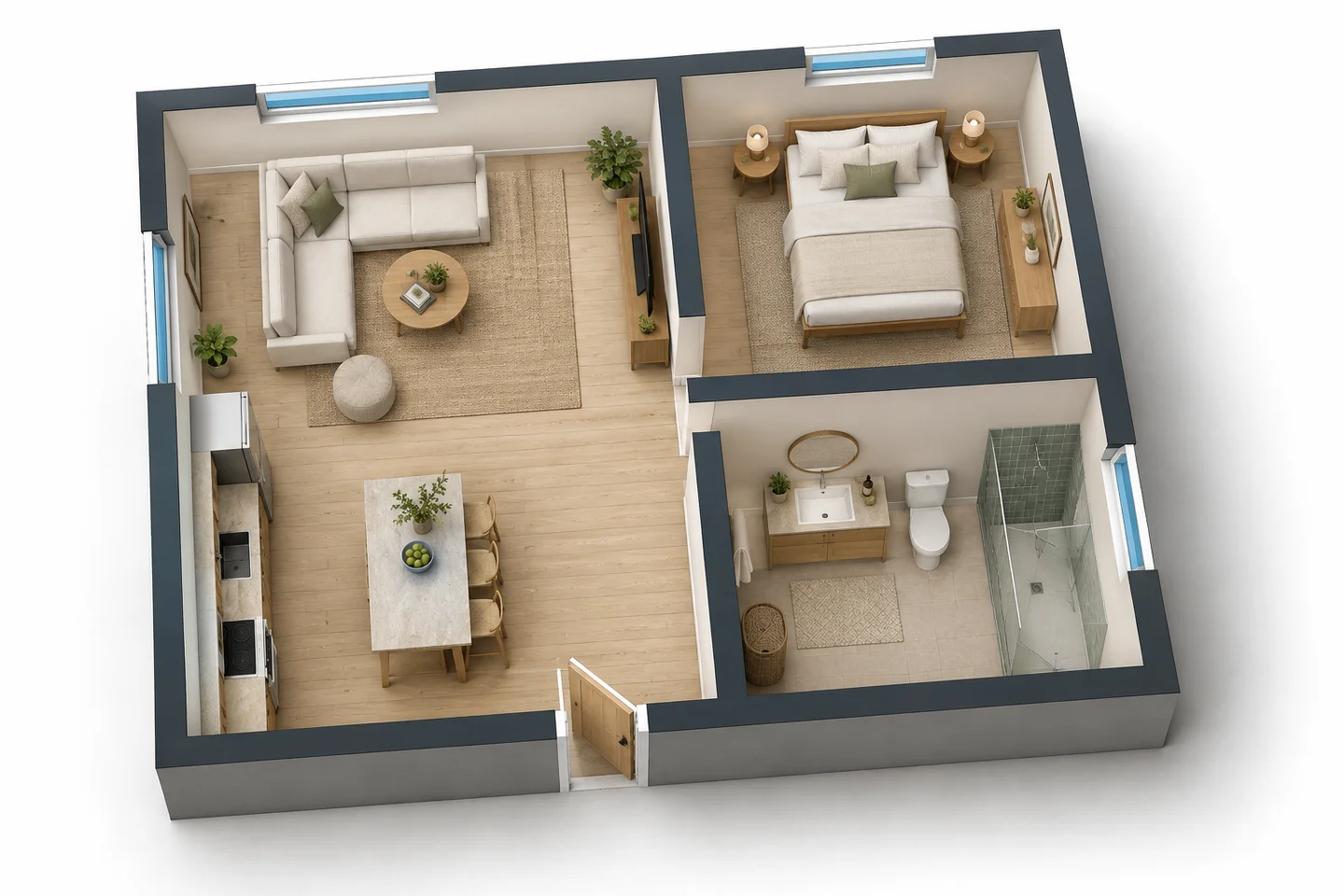
3D-Grundrisse erstellen – ohne 3D-Software
Ein 3D-Raumplaner und 3D-Hausplaner auf KI-Basis: beschreiben, hochladen, vergleichen. Neue Konten erhalten Gratis-Credits zum Testen.
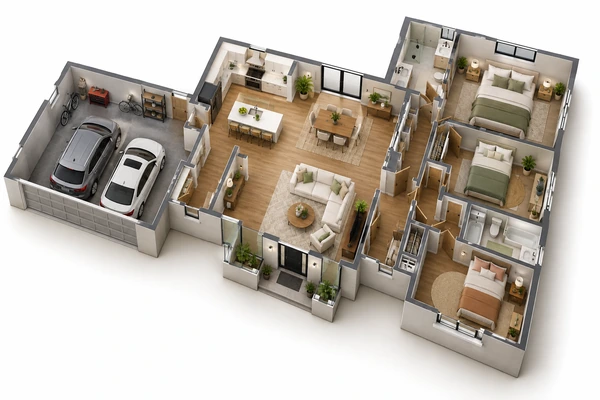
3D-Planer fürs Haus: Grundriss ohne Vorlage
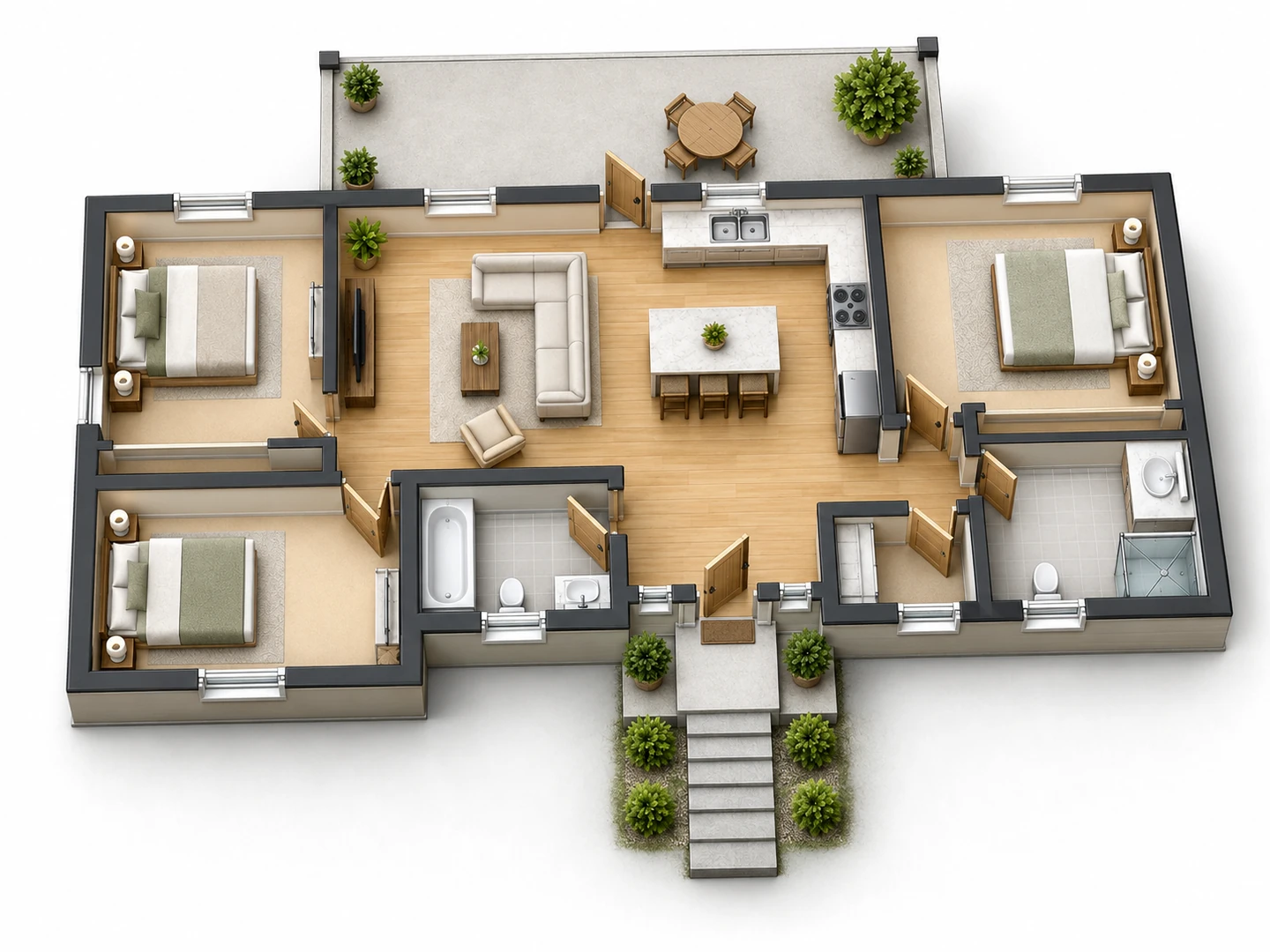
Noch kein Plan zur Hand? Beschreiben Sie das Haus – Zahl der Schlafzimmer, offene Küche, Hauswirtschaftsraum, Garage, Fläche –, und die KI zeichnet den Grundriss Ihres Hauses direkt in 3D. So planen Sie Ihr Haus online in 3D, ob mit 140 m² auf einer Ebene, als Erdgeschoss mit Gäste-WC oder als Tiny House: Jeder Raum ist möbliert und in glaubwürdigem Maßstab dargestellt. Das Tool ist damit ein einfacher 3D-Hausplaner für erste Ideen – Sie erhalten ein Bild, kein begehbares Modell.
Mein Haus beschreiben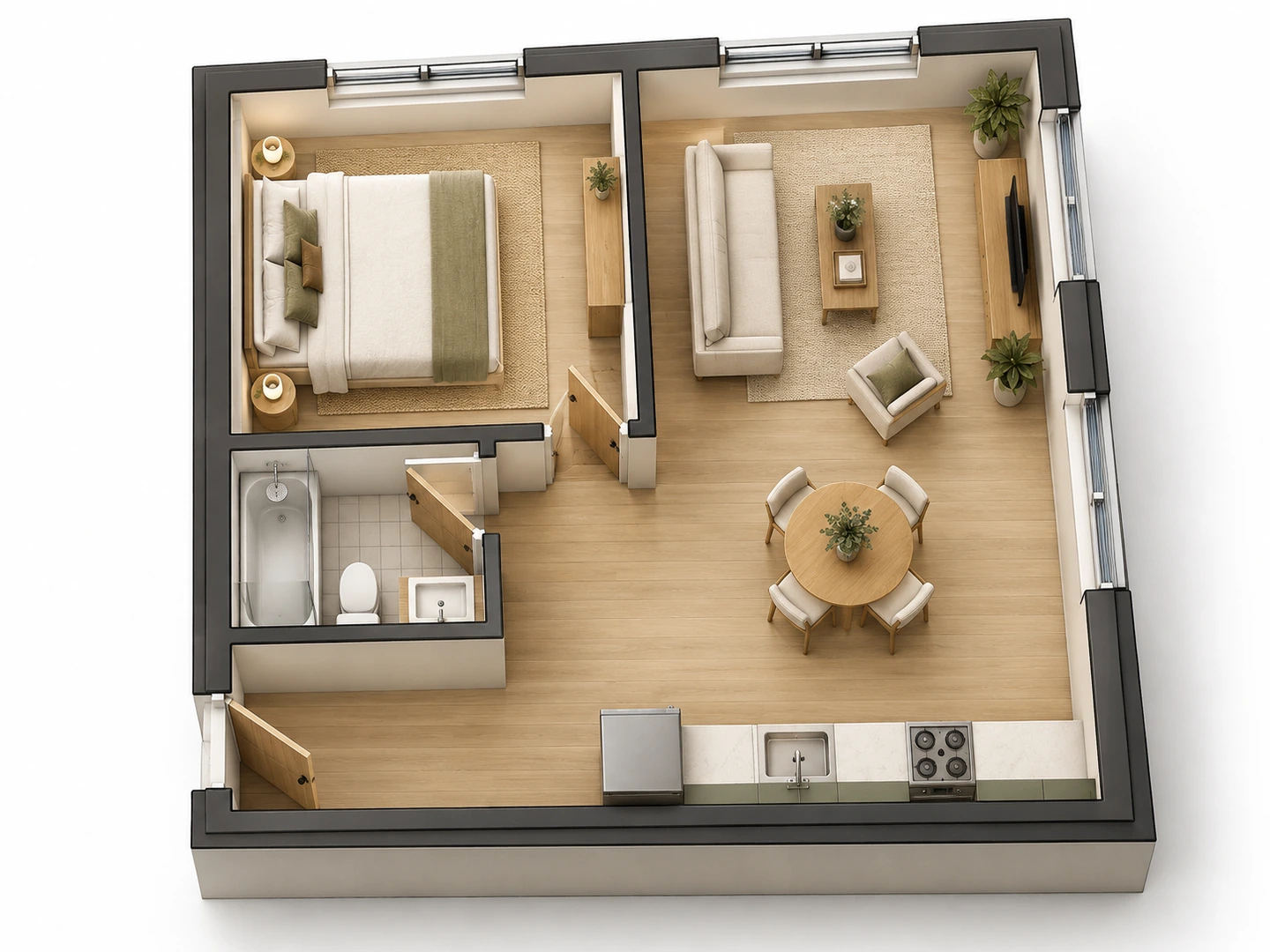
Vorhandenen 2D-Plan in 3D umwandeln
Laden Sie den Plan vom Bauträger, aus dem Exposé oder einen auf der Seite „Grundriss zeichnen“ erstellten Plan hoch: Die KI zieht die Wände hoch, lässt jeden Raum an seinem Platz und richtet ihn passend ein. Am besten funktioniert ein scharfer, kontrastreicher Plan mit gut lesbaren Raumnamen.
Grundriss zeichnen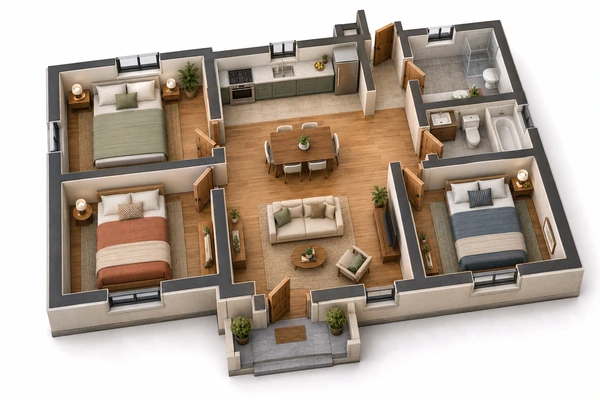
3D isometrisch oder 2,5D: zwei Blicke auf denselben Plan
„3D isometrisch“ zeigt die Wände in voller Höhe – ideal, um ein Projekt vorzustellen oder ein Exposé zu bebildern. „2,5D“ arbeitet mit niedrigen Wänden und steilerem Blick, sodass jeder Raum bis in die Ecken sichtbar bleibt. Beide Stile kosten gleich viele Credits.
2,5D ausprobieren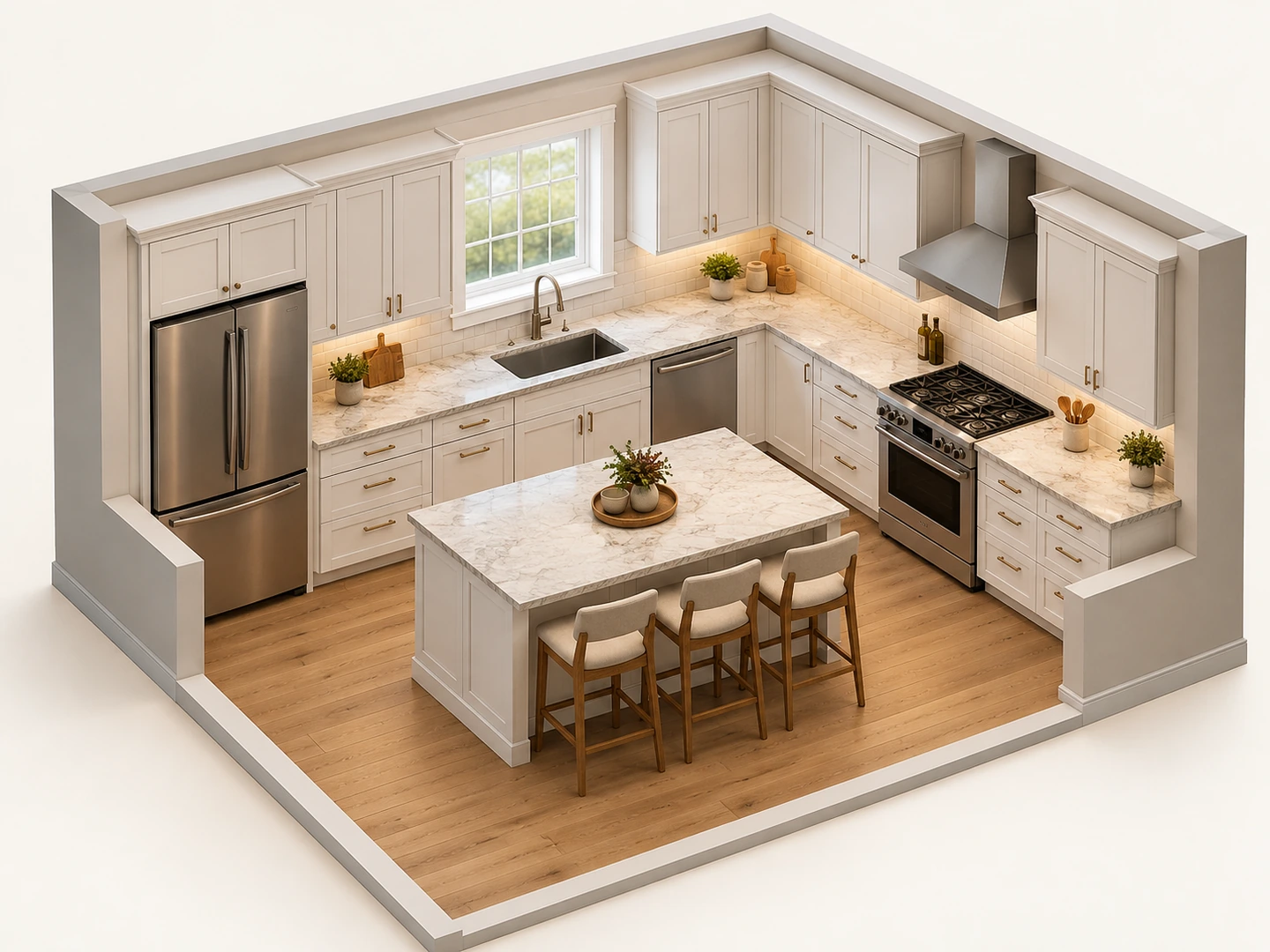
Einzelne Räume mit dem 3D-Raumplaner
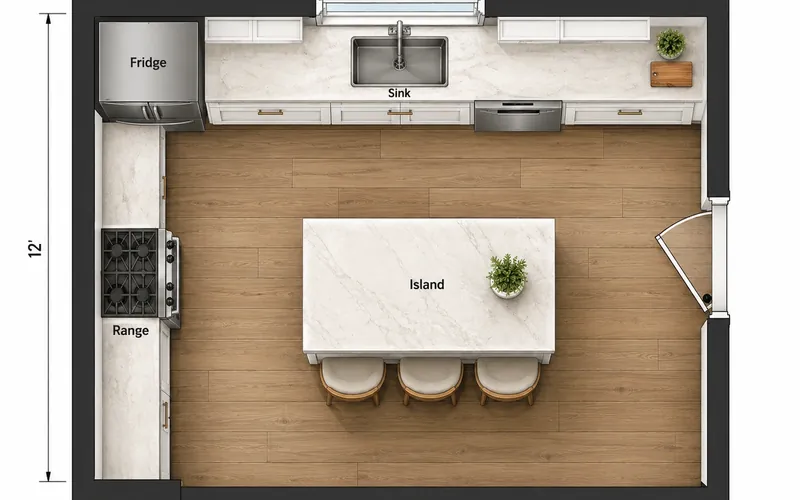
Ein 3D-Grundriss muss nicht das ganze Haus zeigen: Wählen Sie „Küche“, „Badezimmer“ oder „Schlafzimmer“ als Grundrisstyp, um einen einzelnen Raum räumlich zu sehen. Für eine detaillierte Küchenplanung oder ein Bad mit Bewegungsflächen gehen die eigenen Seiten weiter.
Küche planenVergleich
2D, 2,5D oder 3D isometrisch: Welcher Grundriss passt?
Drei Darstellungen desselben Grundrisses – und wofür sich jede am besten eignet.
| Kriterium | 2D-Grundriss | 2,5D-Grundriss | 3D-Grundriss (isometrisch) |
|---|---|---|---|
| Ansicht | Flach, senkrecht von oben | Von oben, niedrige Wände, leichte Perspektive | Schräg von oben (ca. 45°), Wände in voller Höhe |
| Zeigt am besten | Wände, Türen, Maße, Flächen | Einrichtung und Möblierung jedes Raums | Raumwirkung, Materialien, Gesamteindruck |
| Lesbarkeit | Für Geübte | Für alle | Für alle, auf den ersten Blick |
| Typische Verwendung | Entscheiden, messen, mit Handwerkern sprechen | Einrichtung prüfen, Projekt vorstellen | Exposé, Präsentation, Meinung der Familie einholen |
| Maßangaben | Ja, im Stil „2D technisch“ | Selten | Nein |
| Bei Floor Plan Maker | Seite „Grundriss zeichnen“, fünf flache Stile | Hier, Stil „2,5D“ | Hier, Stil „3D isometrisch“ |
Alle drei sind Planungsbilder. Ein bearbeitbares 3D-Modell für CAD- oder BIM-Software lassen Sie von Fachleuten anhand des gewählten Plans erstellen.
Wer nutzt einen 3D-Grundriss?
Bauherren
Bevor Sie mit dem Bauträger oder dem Architekturbüro sprechen, sehen Sie Ihr künftiges Haus räumlich: Haus auf einer Ebene, Erdgeschoss mit Gäste-WC oder Tiny House. Vergleichen Sie mehrere Varianten vor dem ersten Termin.
Verkäufer und Makler
Ein möblierter 3D-Grundriss neben dem 2D-Plan hilft Interessenten, eine Wohnung in Sekunden zu verstehen. Kennzeichnen Sie ihn im Exposé als Visualisierung und zeigen Sie den Originalplan daneben.
Umbau und Einrichtung
Sehen Sie eine neue Aufteilung räumlich, bevor eine Wand fällt, und testen Sie danach Farben und Möbel auf einem Foto des echten Raums.
Ähnliche Werkzeuge
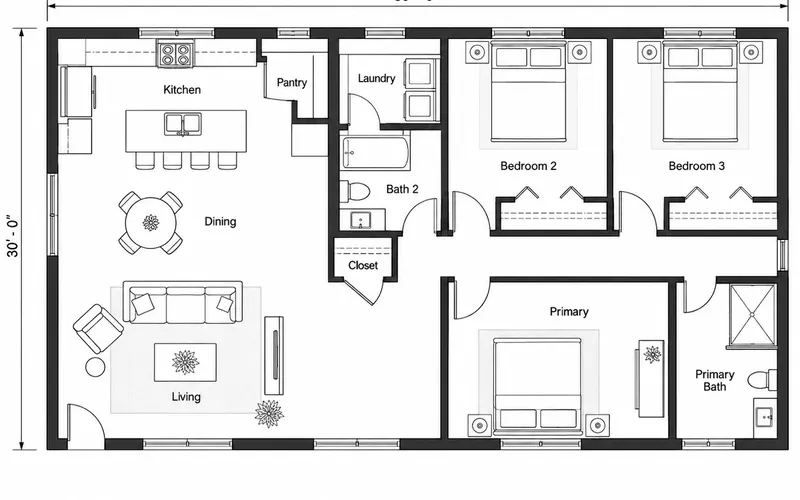
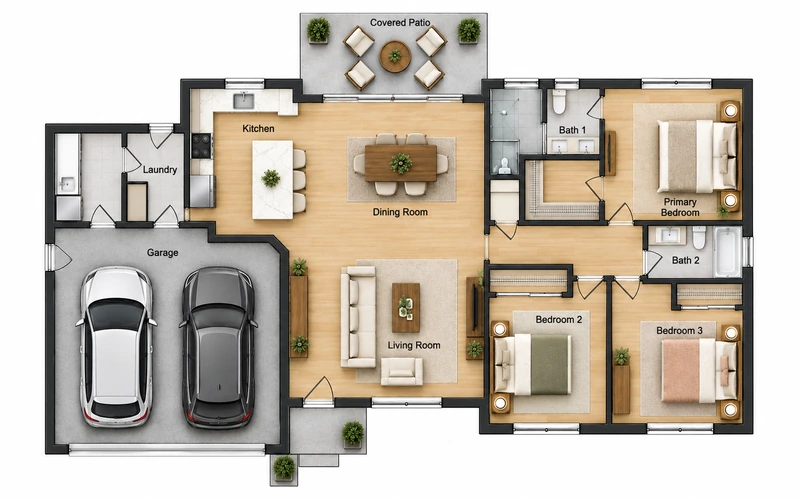
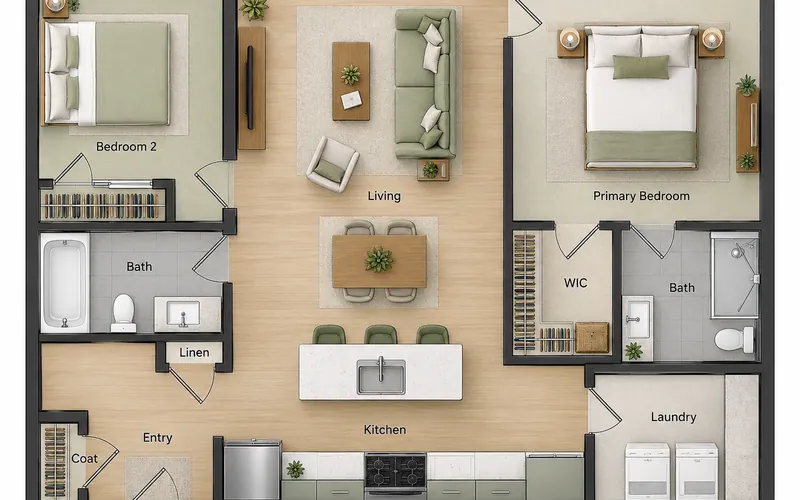
Häufige Fragen: Grundriss in 3D umwandeln
Ja, im Rahmen der Gratis-Credits. Zum Erstellen brauchen Sie ein kostenloses Konto, neue Konten erhalten ein Startguthaben, und jeder 3D-Grundriss kostet 10 Credits. Plan hochladen oder Räume beschreiben, „3D isometrisch“ oder „2,5D“ wählen, fertig – die ersten 3D-Grundrisse kosten Sie also nichts.
Bilder im Format PNG, JPG oder WebP bis 10 MB – etwa einen Scan, einen Ausschnitt aus dem Exposé oder das Foto einer Handskizze. Am besten funktioniert ein scharfer, gerader Ausschnitt, der nur den Grundriss zeigt. PDF- oder CAD-Dateien wandeln Sie vorher in ein Bild um.
Nein. Sie erhalten ein Bild im 3D-Stil (PNG), kein Modell, das sich drehen oder in einem CAD- oder BIM-Programm öffnen lässt. Brauchen Sie ein bearbeitbares Modell, lassen Sie den gewählten Plan von Fachleuten modellieren.
Die KI soll Wände, Räume und Öffnungen dort lassen, wo Ihr Plan sie zeigt. Sehr kleine Räume, unleserliche Beschriftungen oder Maßketten kann sie aber falsch lesen. Vergleichen Sie deshalb immer mit dem Original; für Maße bleibt der 2D-Grundriss maßgeblich.
Beim 2,5D-Grundriss blickt man fast senkrecht von oben auf niedrige Wände und sieht die ganze Einrichtung. Der 3D-Grundriss in isometrischer Ansicht kippt den Blick auf etwa 45° und zeigt die Wände in voller Höhe – anschaulicher, dafür verdecken Wände einzelne Raumteile.
Ja. Sie zeichnen nicht selbst, sondern beschreiben die Räume oder laden einen vorhandenen Plan hoch; der 3D-Grundrissplaner erstellt daraus die Ansicht. Wer lieber selbst einen 2D-Plan anlegt, findet dafür die Seite „Grundriss zeichnen“.
Ja: Wählen Sie „Küche“, „Badezimmer“, „Schlafzimmer“ oder „Wohnzimmer“ als Grundrisstyp und beschreiben Sie Fläche und Einrichtung. So nutzen Sie das Tool als 3D-Raumplaner für ein einzelnes Zimmer. Wollen Sie ein Zimmer anhand eines Fotos einrichten, hilft die KI-Raumgestaltung.
Zum Teil. Sie können Ihr Haus online in 3D planen und die ersten Entwürfe mit den Gratis-Credits kostenlos erstellen; dafür brauchen Sie ein kostenloses Konto, jeder 3D-Grundriss kostet 10 Credits. Anders als ein klassischer Haus-3D-Planer liefert Floor Plan Maker aber ein Bild im 3D-Stil: Sie können nicht durch das Haus laufen, die Ansicht drehen oder einzelne Wände verschieben – Änderungen beschreiben Sie und lassen neu erstellen.
Ja, als Illustration. Kennzeichnen Sie ihn als unverbindliche Visualisierung und zeigen Sie den originalen 2D-Grundriss daneben, damit Interessenten den tatsächlichen Zustand vom Einrichtungsvorschlag unterscheiden können.
Sehen Sie Ihren Grundriss in 3D
Laden Sie einen 2D-Grundriss hoch oder beschreiben Sie Ihre Räume – der möblierte 3D-Grundriss ist in Sekunden fertig.
Grundriss in 3D umwandeln- 10 Credits pro 3D-Grundriss
- PNG, JPG oder WebP bis 10 MB