
Planimetria 3D
Carica una pianta 2D o descrivi le stanze, e l’IA disegna la tua planimetria 3D: muri alzati, stanze arredate, in 3D isometrico o 2,5D.
Crea la tua planimetria 3DDa 2D a 3D: carica la pianta o descrivi la casa
Scegli il tipo di pianta, descrivi le stanze, indica i metri quadri e, se ce l’hai, carica la planimetria 2D. Lo stile 3D isometrico o 2,5D fa il resto.
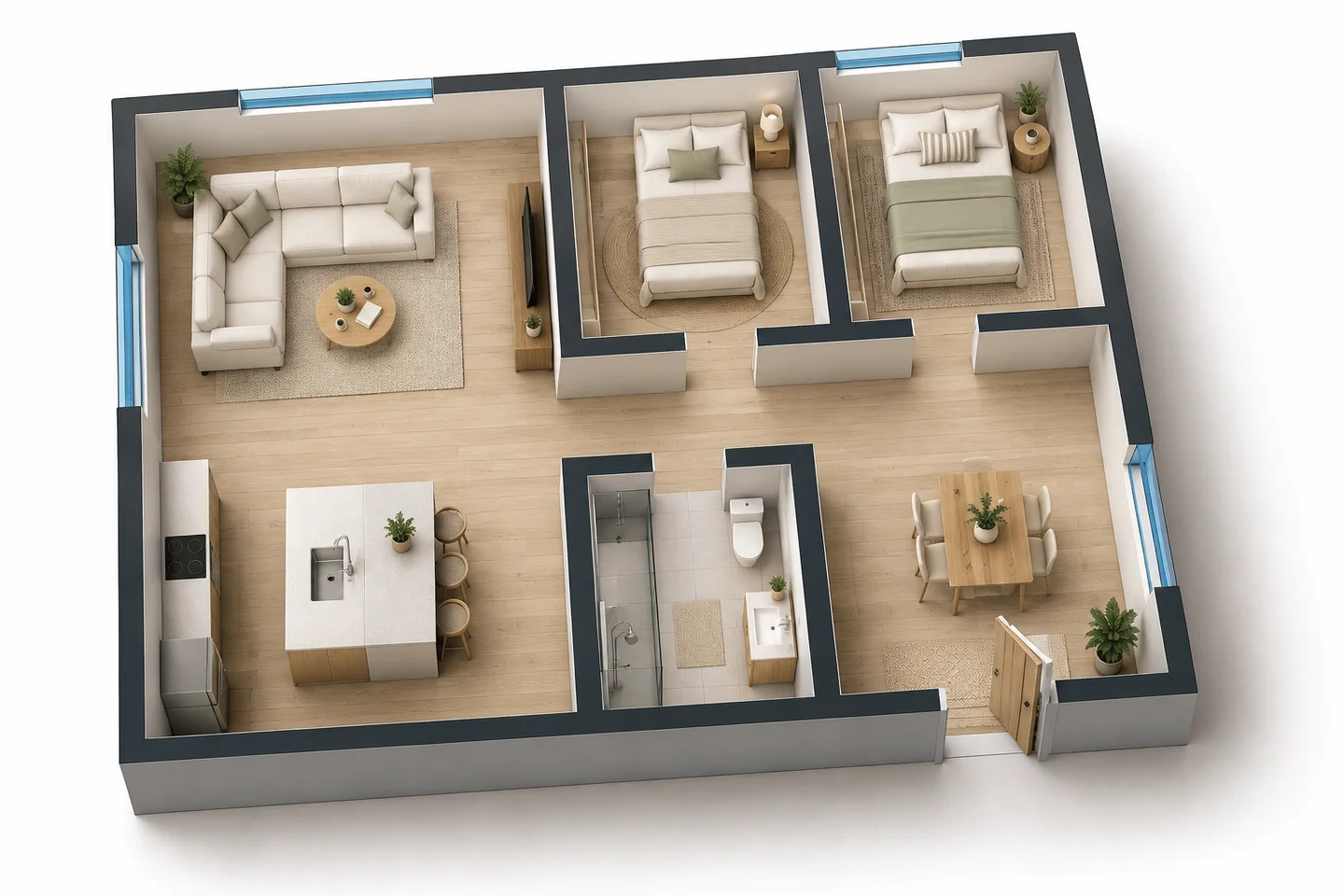
Pianta 2D trasformata in 3D
Trilocale con due camere · 3D isometrico
Esempi di planimetrie 3D
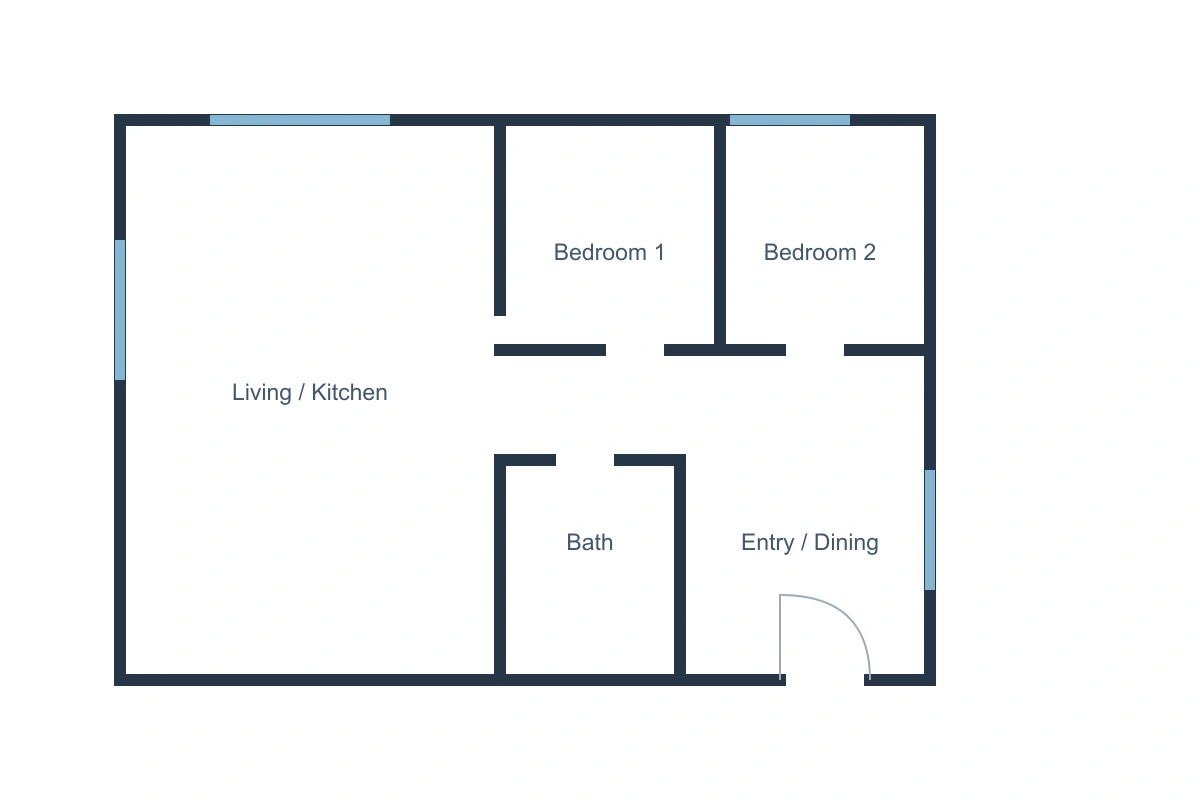
A sinistra una semplice pianta 2D, a destra la planimetria 3D ottenuta. Muri, stanze e aperture restano dove li mette la pianta.
Prima Dopo Pianta 2D di un bilocale trasformata in planimetria 3D arredata
Prima Dopo Trilocale con due camere, dalla pianta 2D alla vista 3D isometrica
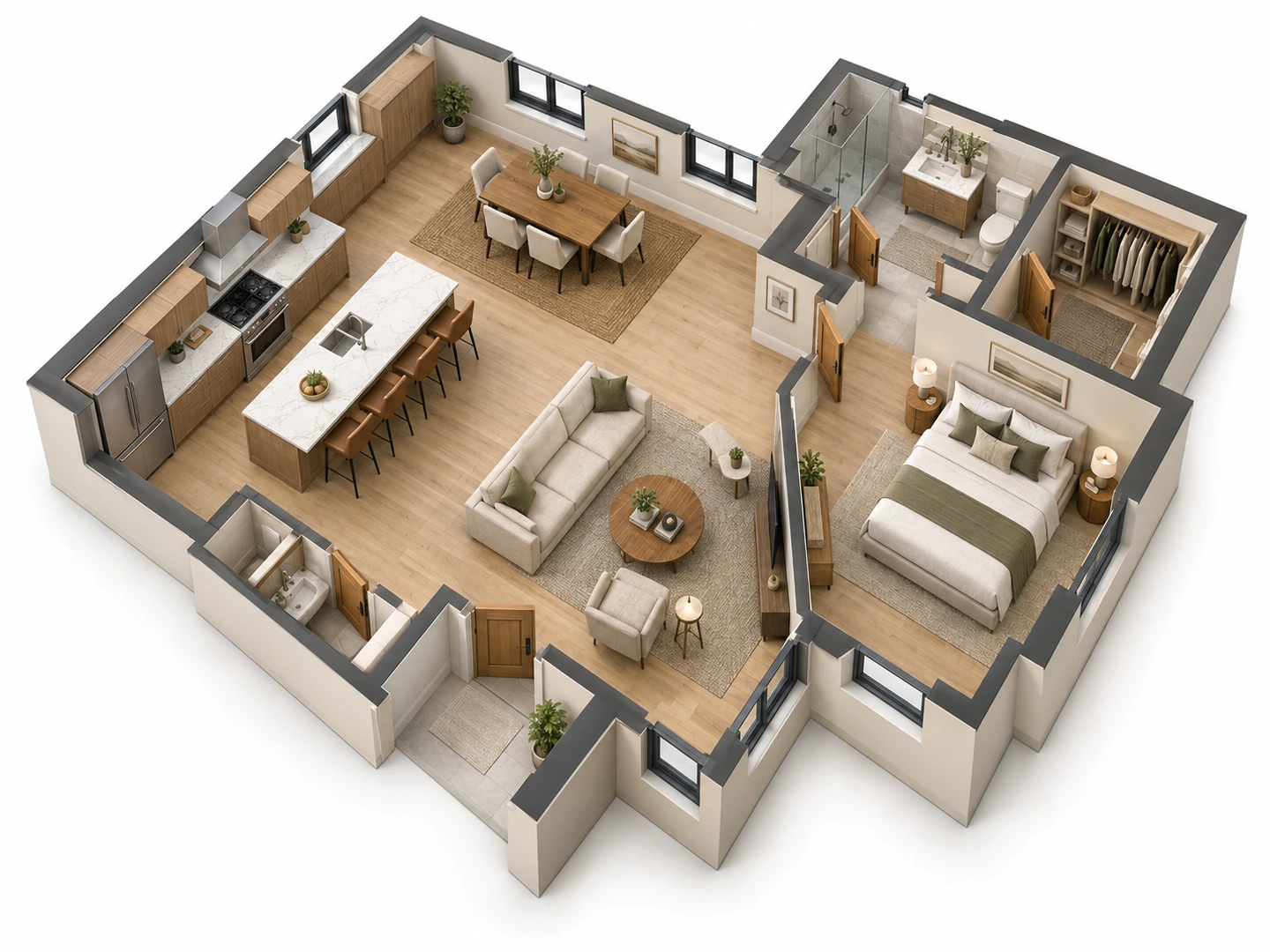
Prima Dopo Open space con cucina a isola e zona pranzo, una camera e un bagno con doccia, in 3D
Dalla pianta al volume
Che cos’è una planimetria 3D?
Una planimetria 3D mostra l’abitazione dall’alto, senza tetto e con i muri alzati, con ogni stanza arredata. Si legge molto più in fretta di una pianta 2D: si capisce come si passa dall’ingresso alla cucina e alle camere, da dove entra la luce e se il divano ci sta davvero. È quello che cerca chi vuole passare da 2D a 3D senza imparare un programma di modellazione.
Qui l’IA disegna la planimetria 3D partendo da una descrizione o da una pianta 2D caricata. Per chiarezza: ottieni un’immagine 3D (PNG), non un modello da far ruotare né un file da aprire in un software di modellazione, e nemmeno un render fotorealistico dell’esterno. È un’immagine di progetto indicativa, non una planimetria catastale né un progetto per il Comune: per le misure fa fede la pianta 2D.
- Due stili: 3D isometrico e 2,5D
- Case, appartamenti, monolocali e singole stanze
- Superficie in m², pianta 2D da caricare se ce l’hai
- Stanze arredate secondo la loro funzione
Come trasformare una pianta da 2D a 3D
Parti da una descrizione o da una pianta
Scegli Casa, Appartamento o una singola stanza, indica i metri quadri e descrivi gli ambienti. Hai già una planimetria 2D, anche solo uno schizzo? Caricala: la planimetria 3D ne riprende muri e distribuzione.
Scegli 3D isometrico o 2,5D
Il 3D isometrico mostra i muri a tutta altezza, con un angolo di 45°; il 2,5D tiene una vista più dall’alto, con muri bassi. Aggiungi nella descrizione i materiali che preferisci: parquet in rovere, gres grigio, pareti bianche.
Genera e confronta con l’originale
Controlla la planimetria 3D accanto a quella di partenza, poi precisa la descrizione se una stanza o un’apertura è stata letta male. Scarica il PNG; tutte le prove restano nella sezione I miei progetti.
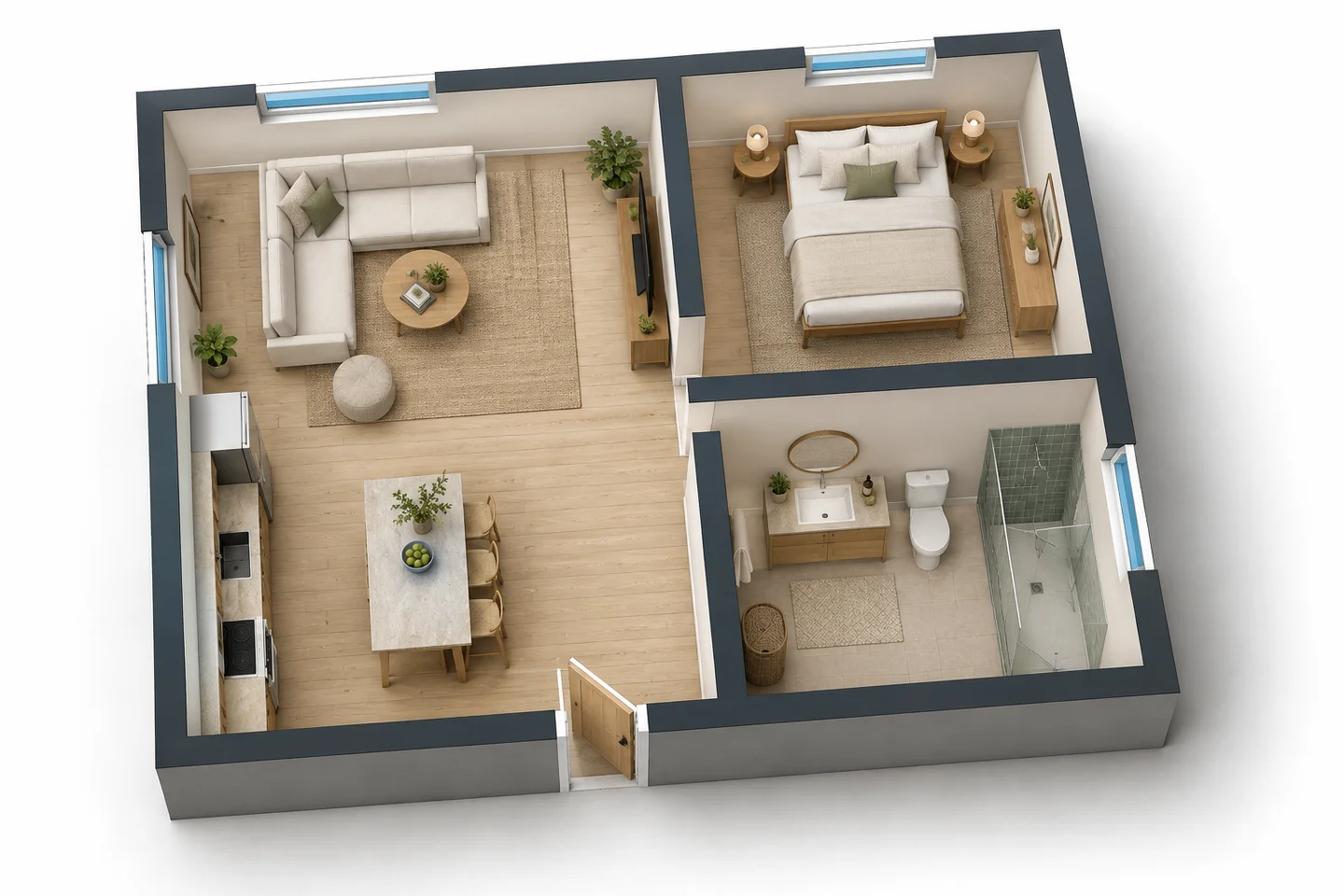
La tua casa in 3D, senza programmi di modellazione
Progetti 3D della casa generati dall’IA: descrivi, carica, confronta. I nuovi account ricevono crediti gratuiti per provare.
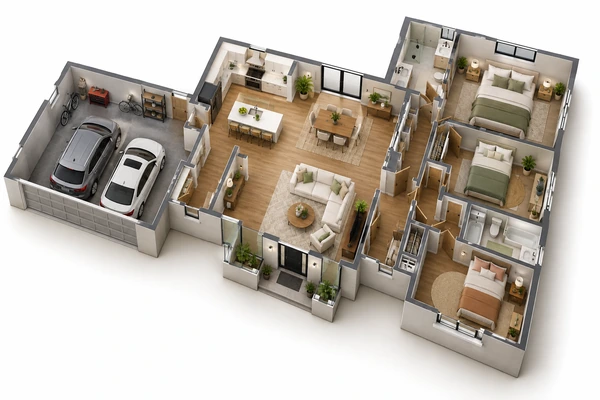
Progettare una casa in 3D partendo da una descrizione
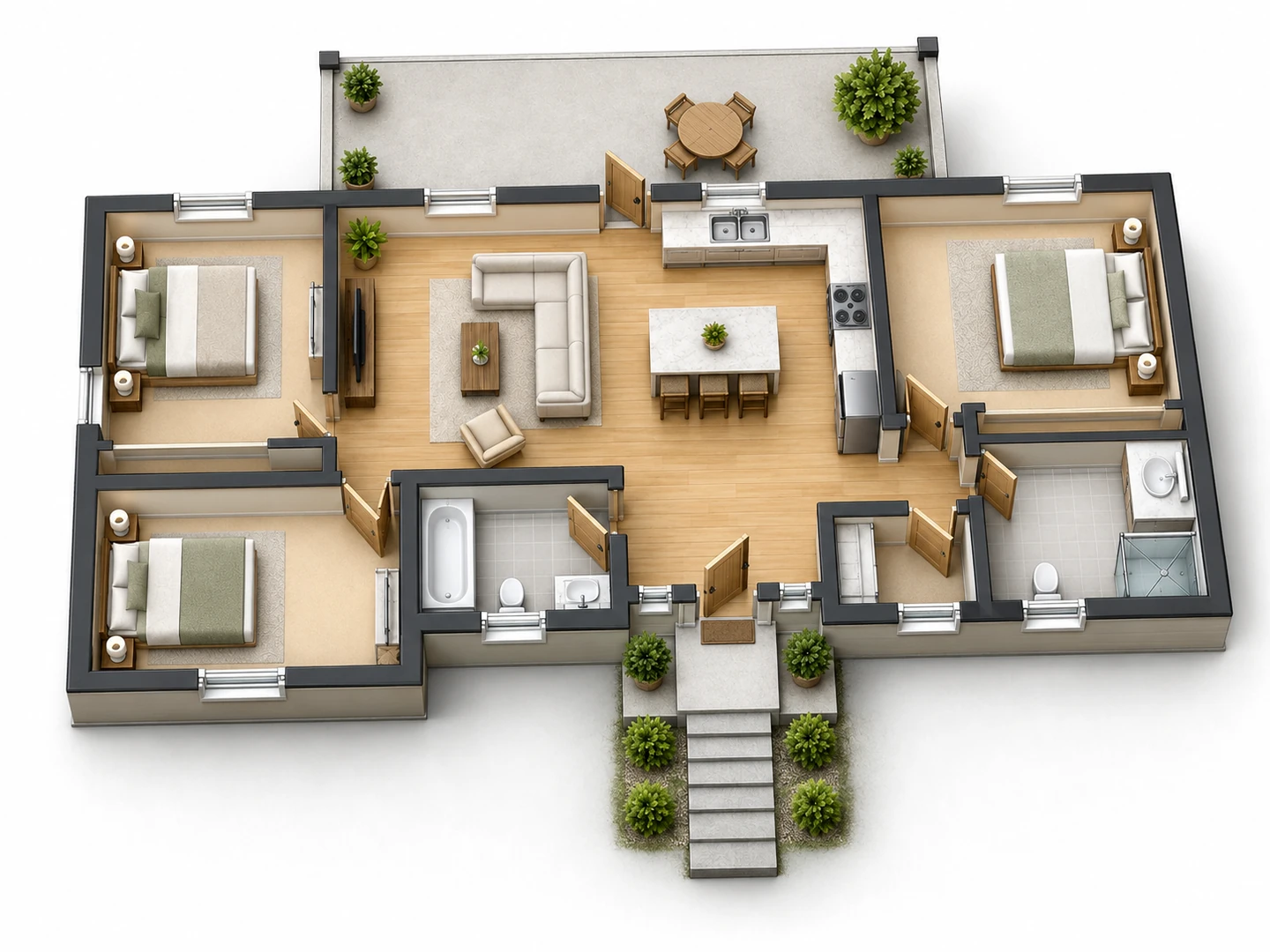
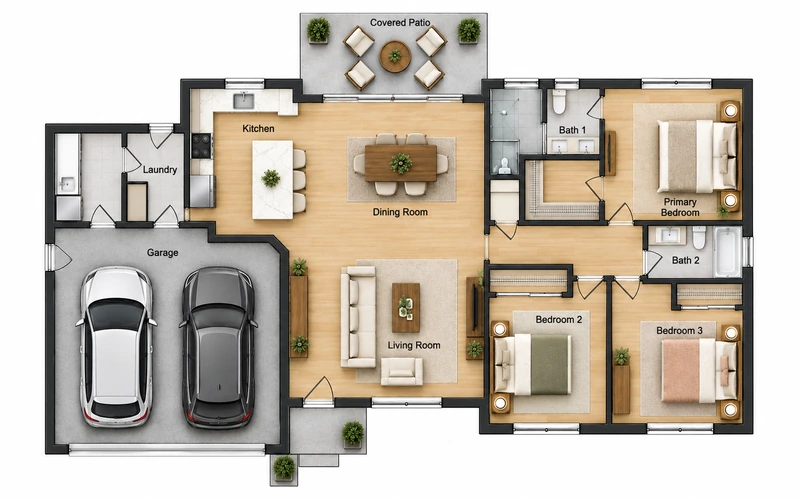
Non hai una pianta? Descrivi la casa — numero di camere, cucina a vista, garage, metri quadri — e l’IA la disegna direttamente in 3D, senza che tu debba saper disegnare in 3D. Villetta su un piano, casa con garage doppio o trilocale in condominio: ogni stanza arriva arredata, in scala credibile.
Descrivi la tua casa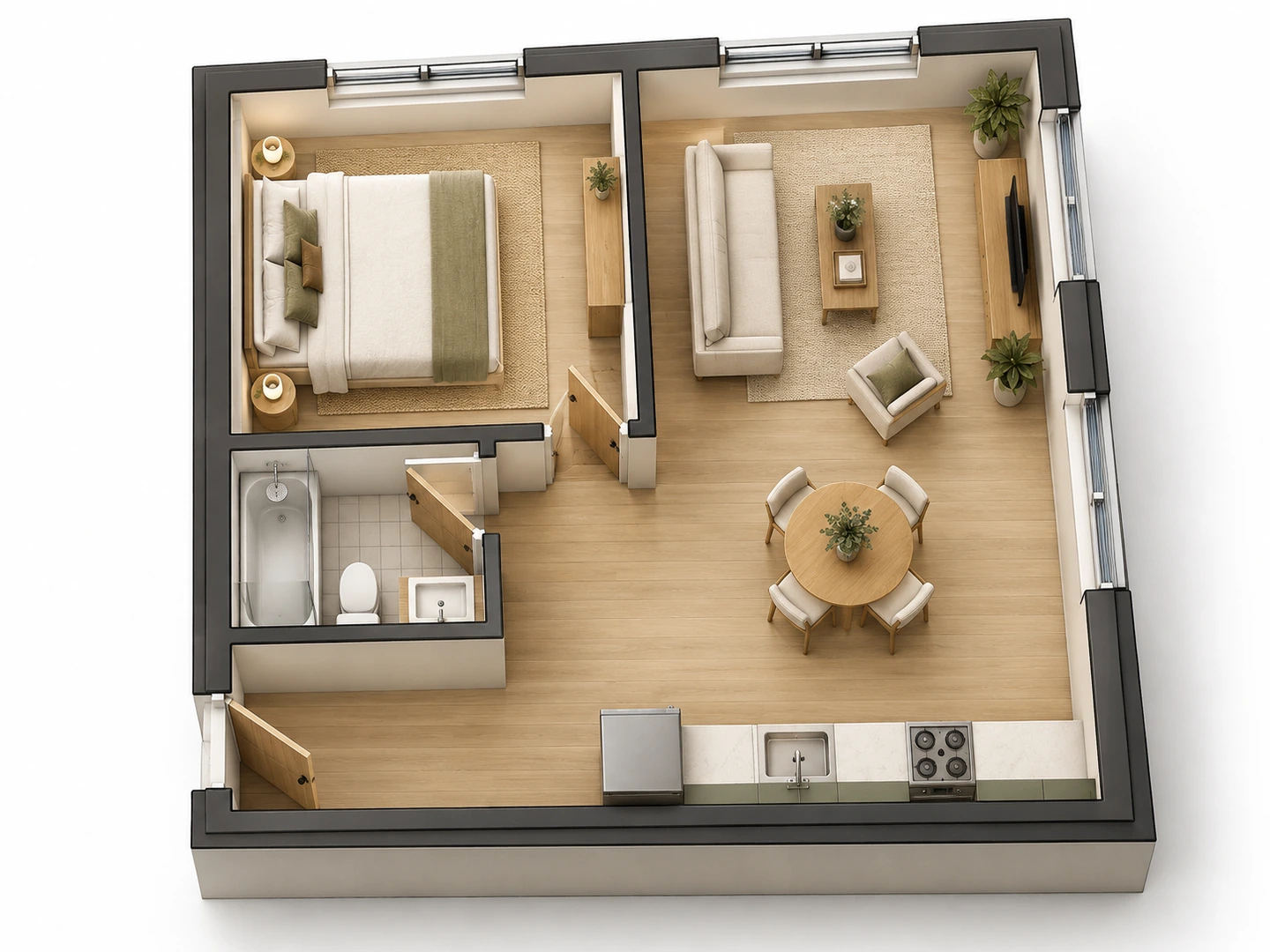
Da 2D a 3D: carica la tua planimetria
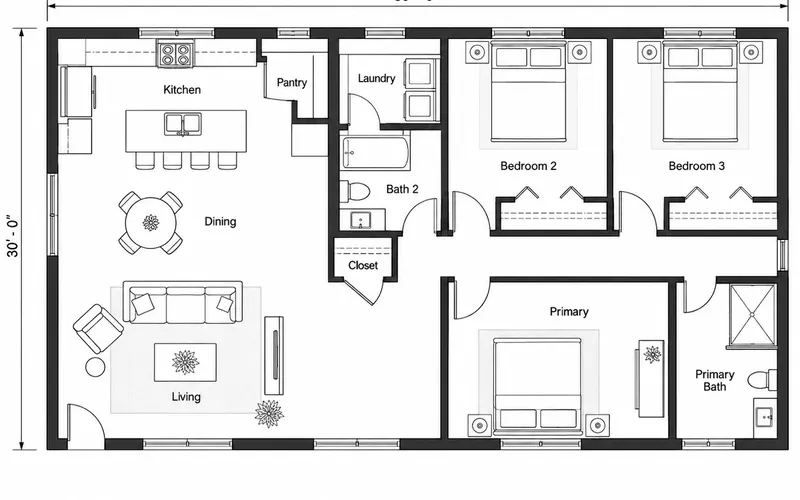
Carica la pianta del costruttore, quella dell’annuncio immobiliare o una disegnata sulla pagina Planimetria online: l’IA alza i muri, lascia ogni stanza al suo posto e la arreda secondo l’uso. Una pianta nitida e ben contrastata, con i nomi delle stanze leggibili, dà il risultato migliore. È il modo più rapido per ottenere un rendering dalla planimetria senza installare nulla.
Planimetria online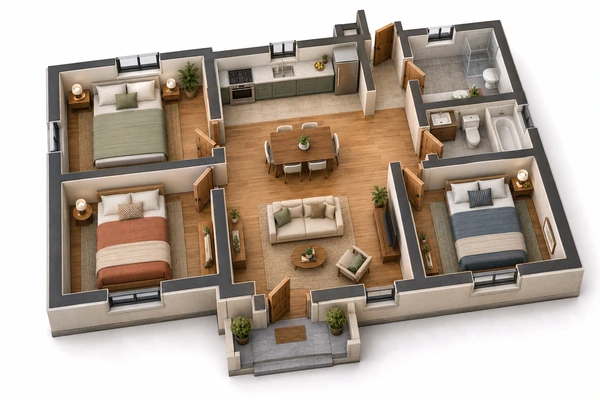
3D isometrico o 2,5D: due letture della stessa pianta
Il 3D isometrico alza i muri a tutta altezza: ideale per presentare un progetto o accompagnare un annuncio. Il 2,5D tiene muri bassi e una vista più dall’alto, che lascia vedere ogni stanza fino negli angoli. I due stili costano lo stesso numero di crediti.
Prova il 2,5D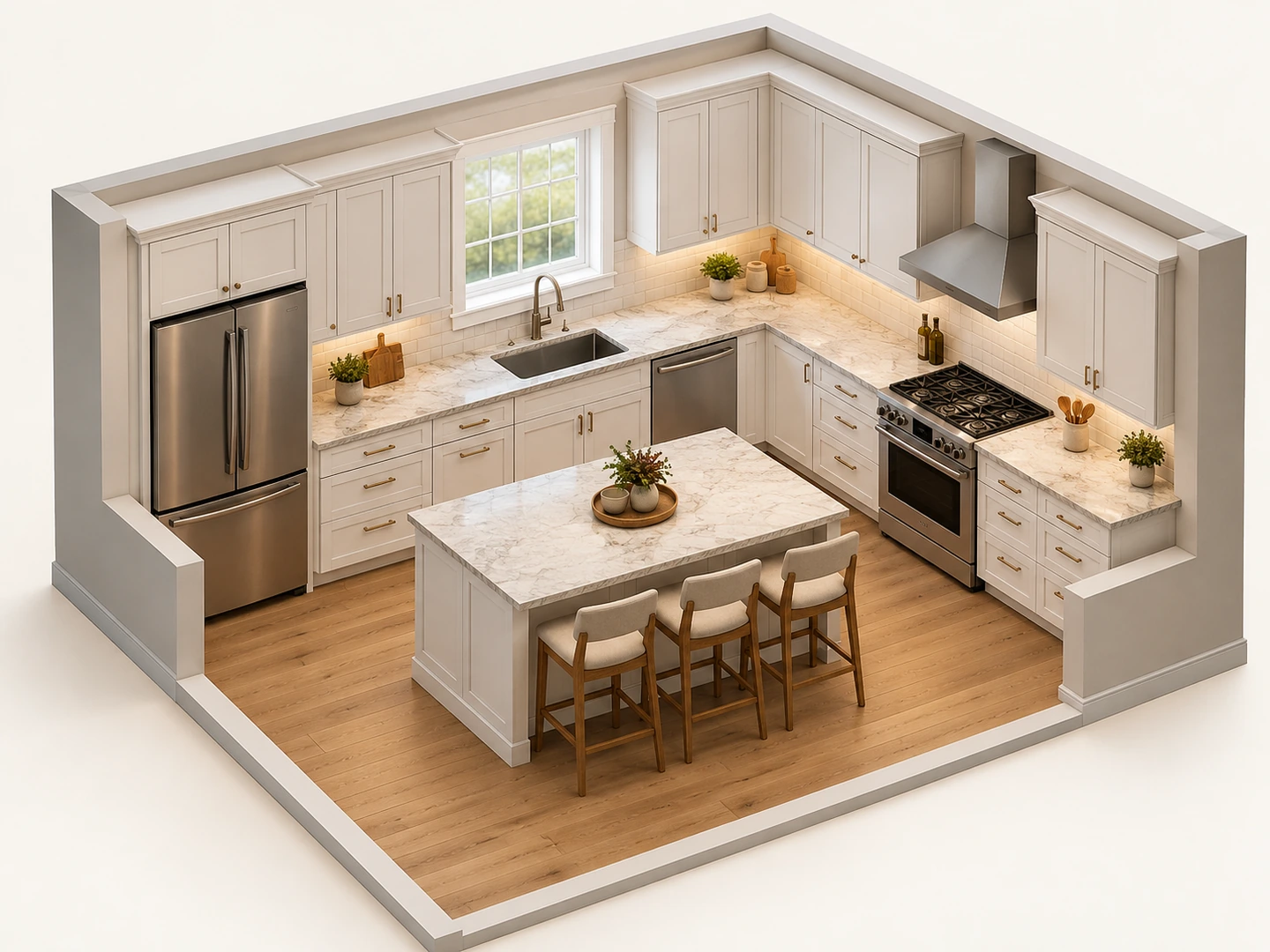
Arredare casa in 3D, una stanza alla volta
La planimetria 3D non si limita alla casa intera: scegli Cucina, Bagno, Camera da letto o Cameretta come tipo di pianta per vedere un solo ambiente in 3D, arredato come lo descrivi. Per provare mobili e colori su una foto della stanza vera c’è la pagina Arredare con l’IA; per cucina e bagno, le pagine dedicate entrano più nel dettaglio.
Arredare con l’IAConfronto
Pianta 2D, 2,5D o 3D isometrico: quale scegliere?
Tre modi di disegnare la stessa casa, e cosa mostra meglio ciascuno.
| Criterio | Pianta 2D | 2,5D | 3D isometrico |
|---|---|---|---|
| Vista | In piano, rigorosamente dall’alto | Dall’alto, muri bassi, leggera prospettiva | Angolo di 45°, muri a tutta altezza |
| Cosa mostra meglio | Muri, porte, misure, superfici | Disposizione e arredo di ogni stanza | Volumi, materiali, atmosfera |
| Leggibilità | Per chi sa leggere una pianta | Per tutti | Per tutti, a colpo d’occhio |
| Uso tipico | Decidere, misurare, parlare con l’impresa | Verificare l’arredo, presentare un progetto | Annunci immobiliari, presentazioni, parere della famiglia |
| Quote | Sì, nello stile 2D tecnico | Raramente | No |
| Su Floor Plan Maker | Pagina Planimetria online, stili in piano | Qui, stile 2,5D | Qui, stile 3D isometrico |
Sono tutte immagini di lavoro. Per un modello 3D modificabile in un software CAD o BIM, o per un rendering fotorealistico, rivolgiti a un professionista partendo dalla pianta scelta.
Chi usa la planimetria 3D?
Chi costruisce o compra casa
Prima di firmare con l’impresa o di fare un’offerta, guarda in 3D la casa che immagini: una villetta su un piano, una casa con garage, un trilocale. Confronta più versioni prima del primo incontro con il tecnico.
Chi vende o affitta
Una planimetria 3D arredata accanto a quella 2D aiuta chi cerca casa a capire l’immobile in pochi secondi. Presentala come illustrazione, con la pianta originale accanto e i metri quadri corretti.
Chi ristruttura o arreda
Visualizza una nuova distribuzione degli spazi prima di abbattere una parete, poi prova mobili e colori su una foto della stanza reale.
Domande frequenti sulla planimetria 3D
Crea un account: i nuovi account ricevono crediti gratuiti e ogni planimetria 3D usa 10 crediti. Descrivi la casa o carica una pianta 2D, scegli 3D isometrico o 2,5D e premi Genera. I primi progetti in 3D, quindi, non ti costano nulla.
Sì, con i crediti gratuiti dei nuovi account. Carica l’immagine della pianta (PNG, JPG o WebP) e scegli uno stile 3D: l’IA segue muri, stanze e aperture e li ridisegna in volume. Può interpretare male una stanza molto piccola o una quota illeggibile, quindi confronta sempre il risultato con l’originale.
Una casa da 100–110 m² su un piano, con tre camere e due bagni, si legge bene in una sola immagine, arredo compreso. Per una casa da 150–170 m², o su due piani, ogni stanza diventa più piccola nell’immagine: genera un piano alla volta, oppure la zona giorno e la zona notte separatamente, e indica sempre i metri quadri nel campo Superficie.
Quello che ottieni è un rendering della planimetria: un’immagine 3D della casa vista dall’alto, senza tetto, con le stanze arredate, che puoi creare online con i crediti gratuiti. Non è un rendering architettonico fotorealistico degli interni ad altezza d’occhio né dell’esterno della casa: per quello servono altri strumenti o un professionista.
No. Ottieni un’immagine 3D (PNG), non un modello da aprire in un programma di modellazione né un file per CAD o BIM. Per un modello modificabile fai modellare la pianta scelta da un professionista.
Il 2,5D tiene una vista quasi verticale con muri bassi: vedi tutto l’arredo. Il 3D isometrico inclina la vista a 45° e alza i muri a tutta altezza: è più d’effetto, ma alcune stanze restano in parte nascoste.
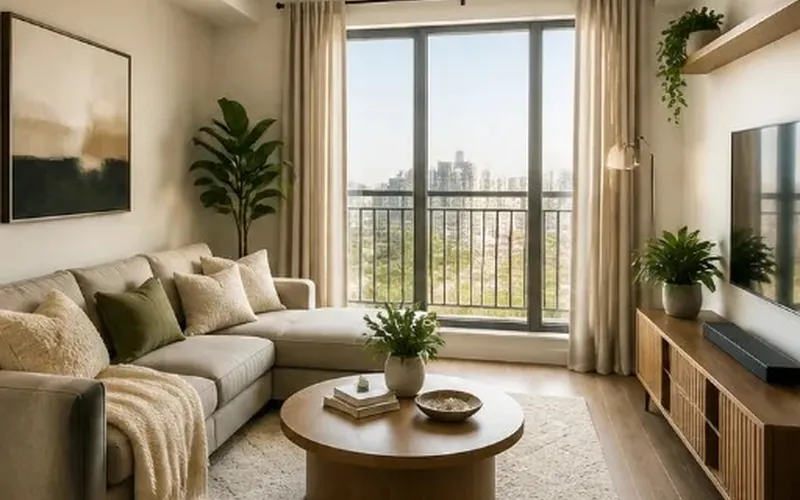
Sì: scegli Cucina, Bagno, Camera da letto, Cameretta o Soggiorno come tipo di pianta, poi indica i metri quadri e l’arredo che vuoi. Per progettare una camera o una cameretta in 3D la vista isometrica mostra bene mobili e passaggi.
Sì, come illustrazione. Specifica che l’arredo è indicativo e pubblica accanto la planimetria 2D originale, così chi guarda distingue l’immobile reale dalla proposta di arredo.
No. Tutto funziona nel browser, da computer, tablet o telefono. Puoi scrivere la descrizione in italiano e le stanze vengono etichettate in italiano; ogni planimetria si scarica in PNG e resta nella sezione I miei progetti.
Guarda la tua casa in 3D
Descrivi la casa o carica una pianta 2D e ottieni una planimetria 3D arredata in pochi secondi.
Crea la tua planimetria 3D- 10 crediti per planimetria 3D
- PNG, JPG o WebP fino a 10 MB